
Shrnutí
Microsoft Translator v aplikaci Microsoft Edge nabízí překlad webových stránek, automatické rozpoznávání jazyka a bezproblémové procházení ve více jazycích pro globální přístup na webu. Můžete okamžitě překládat stránky, spravovat upřednostňované jazyky a povolit nastavení automatického překladu, abyste zlepšili produktivitu a přístupnost. Tento článek vysvětluje, jak používat překladové funkce integrované v prohlížeči Edge.
Pokud otevřete stránku napsanou v jiném jazyce, než je váš preferovaný jazyk v nastavení, Microsoft Edge vás automaticky vyzve k překladu.
Když přejdete na webovou stránku napsanou v cizím jazyce, zobrazí se na panelu Přeložit Translator na panelu  . Jazyk je považován za cizí, pokud není uveden ve vašem seznamu preferovaných jazyků v Nastavení. Pokud chcete v seznamu přidat nebo odebrat jazyky, přejděte v aplikaci Microsoft Edge na Nastavení a další>jazykynastavení>.
Překlad webové stránky v Microsoft Edgi
V Microsoft Edgi otevřete nějakou webovou stránku. Prohlížeč rozpozná jazyk stránky a zobrazí se nabídka s žádostí o potvrzení, že chcete stránku přeložit.
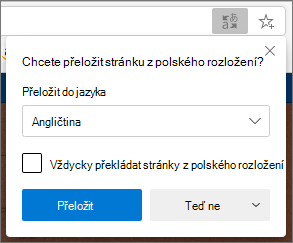
Udělejte jakoukoliv z těchto věcí:
V rozevíracím seznamu Přeložit do zvolte jazyk, do kterého chcete stránku přeložit. Výchozí je jazyk, který jste nastavili pro Microsoft Edge.
Pokud chcete stránku přeložit, vyberte Přeložit.
Pokud chcete vždy automaticky překládat ze zdrojového jazyka, zaškrtněte políčko Vždy překládat z [Jazyk].
Pokud chcete přeskočit překlad, vyberte v seznamu vpravo dole možnost Teď ne , abyste přeskočili překlad, nebo Nikdy nepřekládat [jazyk], aby se panel nikdy nezobrazoval, když přejdete na stránku v daném jazyce.
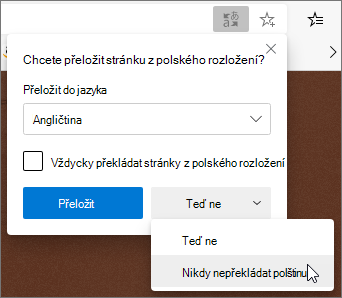
Poznámka
Později se k tomuto panelu můžete ručně vrátit, i když vyberete možnost Nikdy nepřekládat.
Na panelu Adresa se krátce zobrazí stav, který ukazuje, že stránka byla přeložena.
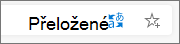
Pokud na panelu Adresa
překladače a v zobrazené nabídce se zobrazí i stav.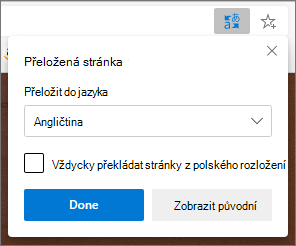
Ruční překlad webové stránky
Pokud jste Microsoft Edge nastavili tak, aby se nikdy nepřekládal určitý jazyk, nezobrazí se vám automatické automaticky otevírané okno s výzvou k překladu. Kdykoliv je ale budete moct přeložit ručně.
Překlad stránky do jiného jazyka:
V adresním řádku vyberte ikonu
.V nabídce Přeložit do vyberte jazyk, do kterého chcete překlad použít.
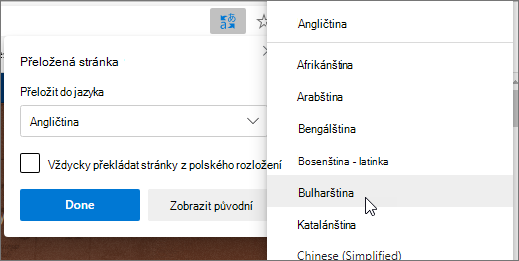
Vyberte Přeložit.
Návrat přeložené webové stránky do původního jazyka
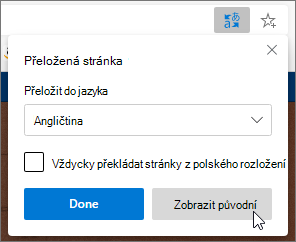
Na panelu Adresa
překladače .Vyberte Zobrazit originál.
Zapnutí nebo vypnutí překladu v Microsoft Edgi
Ve výchozím nastavení bude Microsoft Edge automaticky vyzývat k překladu stránek.
Úprava tohoto nastavení:
- V horním rohu prohlížeče vyberte Nastavení a další
 >.
>. - Vyberte jazyky.
- Povolení nebo vypnutí nabídky překladu stránek, které nejsou v jazyce, který čtu.
Microsoft Edge ve výchozím nastavení používá stejný jazyk jako váš systém. Další informace o používání různých jazyků v aplikaci Microsoft Edge najdete v jiném jazyce.