
Pokud někdo zadává data nesprávně nebo si myslíte, že některý spolupracovník neví, jak data zadávat, přidejte popisek. Jednoduchý název, třeba "Telefon", dává ostatním vědět, co mají do buňky zadat, a štítky můžou navíc poskytovat složitější pokyny.
K ovládacím prvkům formulářů a ovládacím prvkům ActiveX můžete přidat popisky.
Přidání popisku (ovládacího prvku formuláře)
- Klikněte na Vývojář, klikněte na Vložit a potom klikněte na Obrázek
 štítku.

- Klikněte na místo na listu, kde se má zobrazit levý horní roh popisku.
- Chcete-li zadat vlastnosti ovládacího prvku, klikněte na ovládací prvek pravým tlačítkem myši a potom klikněte na příkaz Formát ovládacího prvku.
Přidání popisku (ovládacího prvku ActiveX)
Klikněte na Vývojář a potom na Vložit a v části Ovládací prvky ActiveX klikněte na Obrázek tlačítka štítku
 .
.
Klikněte na místo na listu, kde se má zobrazit levý horní roh popisku.
Klikněte na
 návrhu .
Klikněte na místo na listu, kde se má zobrazit levý horní roh popisku.
Chcete-li zadat vlastnosti ovládacího prvku, klikněte na tlačítko Vlastnosti
 .
.Tip:
Můžete také kliknout pravým tlačítkem myši na popisek a potom kliknout na příkaz Vlastnosti.
Zobrazí se dialogové okno Vlastnosti . Chcete-li zobrazit podrobné informace o jednotlivých vlastnostech, vyberte požadovanou vlastnost a stisknutím klávesy F1 zobrazte téma nápovědy jazyka Visual Basic. Název vlastnosti můžete také zadat do vyhledávacího pole nápovědy k jazyku Visual Basic. Tato tabulka shrnuje vlastnosti.
Přehled vlastností popisků podle funkčních kategorií
| Pokud chcete zadat | Použijte tuto vlastnost |
|---|---|
| Obecné: | |
| Zda je ovládací prvek načten při otevření sešitu. (Ignorováno pro ovládací prvky ActiveX.) | AutoLoad (Excel) |
| Zda může být na ovládací prvek přesunut fokus a zda ovládací prvek může reagovat na události generované uživatelem. | Povoleno (formulář) |
| Zda lze ovládací prvek upravit. | Locked (formulář) |
| Název ovládacího prvku | Název (formulář) |
| Způsob, jakým je ovládací prvek připojen k buňkám pod ním (volně plovoucí, přesunout, ale neměnit velikost, nebo přesunout a změnit velikost) | Umístění (Excel) |
| Zda lze ovládací prvek vytisknout. | PrintObject (Excel) |
| Zda je ovládací prvek viditelný nebo skrytý. | Visible (formulář) |
| Textové funkce: | |
| Atributy písma (tučné, kurzíva, velikost, přeškrtnutí, podtržení a tloušťka) | Tučné, Kurzíva, Velikost, Přeškrtnuté, Podtržené, Tloušťka (formulář) |
| Popisný text ovládacího prvku, který jej identifikuje nebo popisuje | Titulek (formulář) |
| Zarovnání textu v ovládacím prvku (vlevo, na střed nebo vpravo) | TextAlign (formulář) |
| Zda se obsah ovládacího prvku automaticky zalomí na konci řádku. | WordWrap (formulář) |
| Velikost a umístění: | |
| Zda se velikost ovládacího prvku automaticky přizpůsobí zobrazení veškerého obsahu. | AutoSize (formulář) |
| Výšku nebo šířku v bodech | Výška, šířka (formulář) |
| Vzdálenost mezi ovládacím prvkem a levým nebo horním okrajem listu. | Vlevo, nahoře (formulář) |
| Formátování: | |
| Barvu pozadí. | BackColor (formulář) |
| Styl pozadí (průhledný nebo neprůhledný) | BackStyle (formulář) |
| Barva ohraničení. | BorderColor (formulář) |
| Typ ohraničení (žádné nebo jednořádkové). | Styl okraje (formulář) |
| Barvu popředí. | ForeColor (formulář) |
| Zda má ovládací prvek stín. | Stín (Excel) |
| Vizuální vzhled okraje (plochý, vystouplý, vmáčknutý, leptaný nebo textura) | SpecialEffect (formulář) |
| Obrázek: | |
| Rastrový obrázek, který se má zobrazit v ovládacím prvku | Picture (formulář) |
| Umístění obrázku vzhledem k jeho popisku (vlevo, nahoře, vpravo atd.) | PicturePosition (formulář) |
| Klávesnice a myš: | |
| Klávesová zkratka pro ovládací prvek. | Akcelerátor (formulář) |
| Vlastní ikonu myši | MouseIcon (formulář) |
| Typ ukazatele, který se zobrazí, pokud uživatel umístí ukazatel myši na konkrétní objekt (například standardní, šipka nebo ukazatel ve tvaru písmene I). | MousePointer (formulář) |
Přidání textového pole (ovládacího prvku ActiveX)
Klikněte na Vývojář a potom na Vložit a v části Ovládací prvky ActiveX klikněte na Text Box
 .
.
Klikněte na místo na listu, kde se má zobrazit levý horní roh textového pole.
Pokud chcete upravit ovládací prvek ActiveX , klikněte na
.Chcete-li zadat vlastnosti ovládacího prvku, klikněte na tlačítko Vlastnosti
.Tip:
Můžete taky kliknout pravým tlačítkem myši na textové pole a potom kliknout na příkaz Vlastnosti.
Zobrazí se dialogové okno Vlastnosti . Chcete-li zobrazit podrobné informace o jednotlivých vlastnostech, vyberte požadovanou vlastnost a stisknutím klávesy F1 zobrazte téma nápovědy jazyka Visual Basic. Název vlastnosti můžete také zadat do vyhledávacího pole nápovědy k jazyku Visual Basic. Následující oddíl shrnuje dostupné vlastnosti.
Přehled vlastností textového pole podle funkční kategorie
| Pokud chcete zadat | Použijte tuto vlastnost |
|---|---|
| Obecné: | |
| Zda je ovládací prvek načten při otevření sešitu. (Ignorováno pro ovládací prvky ActiveX.) | AutoLoad (Excel) |
| Zda může být na ovládací prvek přesunut fokus a zda ovládací prvek může reagovat na události generované uživatelem. | Povoleno (formulář) |
| Zda lze ovládací prvek upravit. | Locked (formulář) |
| Název ovládacího prvku | Název (formulář) |
| Způsob, jakým je ovládací prvek připojen k buňkám pod ním (volně plovoucí, přesunout, ale neměnit velikost, nebo přesunout a změnit velikost) | Umístění (Excel) |
| Zda lze ovládací prvek vytisknout. | PrintObject (Excel) |
| Zda je ovládací prvek viditelný nebo skrytý. | Visible (formulář) |
| Textové funkce: | |
| Zda je slovo nebo znak základní jednotkou použitou k rozšíření výběru. | AutoWordSelect (formulář) |
| Atributy písma (tučné, kurzíva, velikost, přeškrtnutí, podtržení a tloušťka) | Tučné, Kurzíva, Velikost, Přeškrtnuté, Podtržené, Tloušťka (formulář) |
| Určuje, jestli vybraný text zůstane zvýrazněný, i když ovládací prvek nemá fokus | HideSelection (formulář) |
| Výchozí režim doby běhu editoru IME (Input Method Editor). | IMEMode (formulář) |
| Určuje, jestli se velikost ovládacího prvku přizpůsobí zobrazení celých řádků textu nebo jenom jeho částí. | IntegralHeight (formulář) |
| Maximální počet znaků, které může uživatel zadat. | MaxLength (formulář) |
| zda ovládací prvek podporuje více řádků textu. | MultiLine (formulář) |
| Zástupné znaky, například hvězdička (*), které se mají zobrazit místo skutečných znaků. | PasswordChar (formulář) |
| Zda uživatel může vybrat řádek textu kliknutím vlevo od textu. | SelectionMargin (formulář) |
| Text v ovládacím prvku. | Text (formulář) |
| Zarovnání textu v ovládacím prvku (vlevo, na střed nebo vpravo) | TextAlign (formulář) |
| Zda se obsah ovládacího prvku automaticky zalomí na konci řádku. | WordWrap (formulář) |
| Data a vazby: | |
| Oblast, která je propojena s hodnotou ovládacího prvku | LinkedCell (Excel) |
| Obsah nebo stav ovládacího prvku | Hodnota (formulář) |
| Velikost a umístění: | |
| zda se velikost ovládacího prvku automaticky přizpůsobí zobrazení veškerého obsahu. | AutoSize (formulář) |
| Výšku nebo šířku v bodech | Výška, šířka (formulář) |
| Vzdálenost mezi ovládacím prvkem a levým nebo horním okrajem listu. | Vlevo, nahoře (formulář) |
| Formátování: | |
| Barvu pozadí. | BackColor (formulář) |
| Styl pozadí (průhledný nebo neprůhledný) | BackStyle (formulář) |
| Barva ohraničení. | BorderColor (formulář) |
| Typ ohraničení (žádné nebo jednořádkové). | Styl okraje (formulář) |
| Barvu popředí. | ForeColor (formulář) |
| Zda má ovládací prvek stín. | Stín (Excel) |
| Vizuální vzhled okraje (plochý, vystouplý, vmáčknutý, leptaný nebo textura) | SpecialEffect (formulář) |
| Zda dojde k automatickému tabulátoru, když uživatel zadá do ovládacího prvku maximální povolený počet znaků. | AutoTab (formulář) |
| Klávesnice a myš: | |
| Jestli je povolené přetahování. | DragBehavior (formulář) |
| Chování při výběru při zadávání ovládacího prvku (vybrat vše nebo nevybírat) | EnterFieldBehavior (formulář) |
| Účinek stisknutí klávesy ENTER (vytvoření nového řádku nebo přesunutí fokusu) | EnterKeyBehavior (formulář) |
| Vlastní ikonu myši | MouseIcon (formulář) |
| Typ ukazatele, který se zobrazí, pokud uživatel umístí ukazatel myši na konkrétní objekt (například standardní, šipka nebo ukazatel ve tvaru písmene I). | MousePointer (formulář) |
| Informace, jestli jsou v oblasti úprav povolené tabulátory. | TabKeyBehavior (formulář) |
| Specifické pro textové pole: | |
| Zda ovládací prvek obsahuje svislé posuvníky, vodorovné posuvníky nebo obojí. | ScrollBars (formulář) |
Zobrazení karty Vývojář
- Klikněte na Soubor a Možnosti. Potom klikněte na Přizpůsobit pás karet.
- V části Hlavní karty zaškrtněte políčko Vývojář a klepněte na tlačítko OK.
Informace o popiscích a textových polích
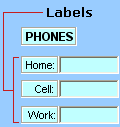
Popisek označuje účel buňky nebo textového pole, zobrazuje stručné pokyny nebo poskytuje název nebo popisek. Popisek může také zobrazovat popisný obrázek. Popisky použijte pro flexibilní umístění instrukcí, ke zvýraznění textu a v případě, že sloučené buňky nebo konkrétní umístění buněk nejsou praktickým řešením.
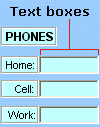
Textové pole je obdélníkové pole, do kterého můžete zobrazit, zadat nebo upravit text nebo data v buňce. Textové pole může být také statické a uživatelé můžou jenom číst zobrazovaná data. Textové pole můžete použít jako alternativu k zadávání textu do buňky, když chcete zobrazit objekt, který se volně pohybuje. Textové pole lze také použít k zobrazení textu, který je nezávislý na hranicích řádků a sloupců, a zachovat přitom rozložení mřížky nebo tabulky dat na listu.
Popisek ovládacího prvku formuláře:

Popisek ovládacího prvku ActiveX:
Ovládací prvek ActiveX Textové pole:
Poznámka
- Pokud chcete vytvořit textové pole se sadou zástupných znaků, které přijímají heslo, použijte vlastnost PasswordChar . Zajistěte ochranu propojené buňky nebo jiného umístění, ve kterém je text uložený. Používejte silná hesla kombinující malá a velká písmena, čísla a symboly, například Y6dh!et5, nikoli House27. Hesla by měla mít 8 nebo více znaků; 14 je lepší.
A nezapomeňte svoje heslo. Pokud ano, nemůžeme vám pomoct ho získat. Office nemá hlavní klíč k odemknutí čehokoli. Hesla ukládejte na bezpečném místě, jinde, než jsou informace, které tato hesla pomáhají chránit.
- Pokud chcete vytvořit víceřádkové textové pole s vodorovnými a svislými posuvníky, nastavte víceřádkové na Pravda, AutoSize a WordWrap na Nepravda, ScrollBars na 3 a LinkedCell na adresu buňky (například D1), která má obsahovat text. Pokud chce uživatel zadat nový řádek, musí stisknout kombinaci kláves CTRL+ENTER nebo SHIFT+ENTER, které vygenerují speciální znak, který je uložený v propojené buňce.