
Pokud chcete, aby se zobrazoval seznam hodnot, ze kterých si uživatelé můžou vybírat, přidejte do listu seznam.
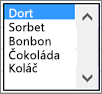
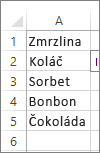
Vytvořte seznam položek, které se mají zobrazovat v seznamu, jako na tomto obrázku.
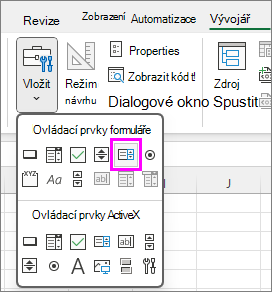
Klikněte na Vývojář>– vložit.
Poznámka
Pokud se karta Vývojář nezobrazuje, klikněte na Možnosti souboru>>– Přizpůsobit pás karet. V seznamu Hlavní karty zaškrtněte políčko Vývojář a klikněte na OK.
V části Ovládací prvky formuláře klikněte na Seznam (ovládací prvek formuláře).
- Klikněte na buňku, ve které chcete seznam vytvořit.
- Klikněte naOvládací prvekvlastností> a nastavte požadované vlastnosti:
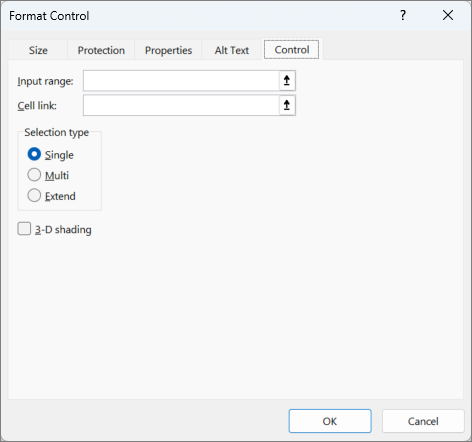
Do pole Vstupní oblast zadejte oblast buněk obsahující seznam hodnot.
Poznámka
Pokud chcete, aby se v seznamu zobrazovalo víc položek, můžete změnit velikost písma textu v seznamu.
Do pole Propojení s buňkou zadejte odkaz na buňku.
Tip:
Zvolená buňka bude obsahovat číslo přidružené k položce vybrané v seznamu a toto číslo můžete použít ve vzorci k vrácení skutečné položky ze vstupní oblasti.
V části Typ výběru zvolte položku Jednoduchý a klikněte na OK.
Poznámka
Pokud pro seznam chcete použít možnosti Vícenásobný nebo Rozšířený, zvažte použití ovládacího prvku ActiveX.