
V aplikacích systém Microsoft Office můžete přidávat, kopírovat a odstraňovat textová pole. Textové pole umožňuje přidat text do libovolného místa v souboru. Můžete například přidat citace z vlastního textu nebo poznámky v textu, které upozorňují na důležité informace. Word najdete v tématu Přidání, zkopírování nebo odebrání textového pole v Word.
Přidání textového pole
Pokud chcete zjistit, jak přidat textové pole, vyberte v rozevíracím seznamu aplikaci, kterou používáte.
Kterou aplikaci Office používáte?
Excel
Na kartě Vložení klikněte ve skupině Text na tlačítko Textové pole.

Klikněte do listu a potom tažením vytvořte textové pole požadované velikosti.
Přidejte text kliknutím do pole a zadáním nebo vložením textu.
Poznámka
- Text v textovém poli naformátujete tak, že vyberete text a potom použijete možnosti formátování ve skupině Písmo na kartě Domů.

- Chcete-li textové pole přemístit, klikněte na ně. Jakmile se ukazatel změní na zkřížené šipky (
), přetáhněte textové pole do nového umístění.
- Můžete také změnit nebo odebrat ohraničení textového pole nebo obrazce.
Outlook
Klikněte do textu otevřené e-mailové zprávy.
Na kartě Vložení klikněte ve skupině Text na tlačítko Textové pole a potom na příkaz Nakreslit textové pole.

Kliknutím a přetažením v textu zprávy vytvořte textové pole požadované velikosti.
Přidejte text kliknutím do pole a zadáním nebo vložením textu.
Poznámka
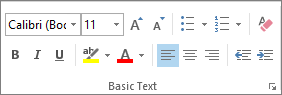
- Pokud chcete text v textovém poli naformátovat, vyberte text a potom použijte možnosti pro formátování ve skupině Základní text na kartě Zpráva.
Chcete-li textové pole přemístit, klikněte na ně. Jakmile se ukazatel myši změní na
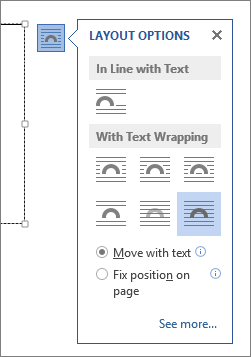
Obtékání textu kolem textového pole můžete nastavit tak, že kliknete na tlačítko Možnosti
a potom vyberete některou možnost ze seznamu.
Můžete také změnit nebo odebrat ohraničení textového pole nebo obrazce.
PowerPoint
- Na kartě Vložení klikněte ve skupině Text na tlačítko Textové pole.
- Klikněte do prezentace a potom tažením nakreslete textové pole požadované velikosti.
- Přidejte text kliknutím do pole a zadáním nebo vložením textu.
Pokud nepoužíváte myš
Stisknutím kombinace kláves ALT+V přejděte na kartu Vložení.
Pomocí kláves se šipkami se přesuňte na tlačítko Textové pole.
Stisknutím kláves CTRL+ENTER přidejte do snímku textové pole a potom zadejte text.
Poznámka
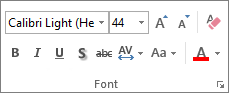
- Text v textovém poli naformátujete tak, že vyberete text a potom použijete možnosti formátování ve skupině Písmo na kartě Domů.
- Chcete-li textové pole přemístit, klikněte na ně. Jakmile se ukazatel myši změní na
- Můžete také změnit nebo odebrat ohraničení textového pole nebo obrazce.
Project
V projektu s Ganttovým diagramem klikněte na kartu Formát a potom na Výkres.
Klikněte na Textové pole a potom tažením v Ganttově diagramu vytvořte textové pole požadované velikosti.
Přidejte text kliknutím do pole a zadáním nebo vložením textu.
Poznámka
- Pokud chcete text v textovém poli naformátovat, vyberte text, klikněte na kartu Úkol a použijte možnosti pro formátování ve skupině Písmo.
- Můžete také změnit nebo odebrat ohraničení textového pole nebo obrazce.
Zkopírování textového pole
Klikněte na ohraničení požadovaného textového pole.
Stiskněte Ctrl+C.
Poznámka
Ukazatel myši se při označování nesmí nacházet uvnitř textového pole, ale na jeho okraji. Pokud kliknete dovnitř textového pole, stisknutím kláves Ctrl+C zkopírujete text v poli namísto vlastního pole.
Vyberte umístění a stisknutím Ctrl+V vložte textové pole.
Odstranění textového pole
Klikněte na ohraničení příslušného textového pole a stiskněte klávesu DELETE.
Poznámka
Ukazatel myši se při označování nesmí nacházet uvnitř textového pole, ale na jeho okraji. Pokud kliknete dovnitř textového pole, stisknutím klávesy DELETE odstraníte text v poli namísto vlastního pole.