
Důležité
V Excelu pro Microsoft 365 a Excelu 2021 se 12. října 2021 odebere Power View. Alternativně můžete použít interaktivní vizuální prostředí, které poskytuje aplikace Power BI Desktop, kterou si můžete zdarma stáhnout. Excelové sešity můžete také snadno importovat do aplikace Power BI Desktop.
Přidejte do grafu nebo matice v nástroji Power View procházení k souhrnným datům nebo procházení k podrobnostem, aby byla zobrazena vždy jen jedna úroveň. Uživatelé sestavy prochází k podrobnostem, aby zobrazili podrobnosti, nebo prochází k souhrnným datům, aby získali souhrnná data. Pokud chcete do matice nebo grafu přidat přechod k souhrnným datům nebo k podrobnostem, potřebuje hierarchii – buď hierarchii v datovém modelu , nebo hierarchii vytvořenou v nástroji Power View.
Videa o procházení k podrobnostem
Toto video ukazuje použití hierarchie, která už v datovém modelu je.
Toto video ukazuje, jak v Power View vytvořit hierarchii, která se použije pro procházení k souhrnným datům a procházení k podrobnostem.
Přidání procházení k souhrnným datům nebo procházení k podrobnostem pomocí existující hierarchie
Tento příklad vysvětluje přidání matice k souhrnným datům a procházení k podrobnostem. Do pruhových, sloupcových a výsečových grafů můžete přidat také přechod k souhrnným datům nebo k podrobnostem.
Výhodou hierarchie, která už v datovém modelu existuje, je to, že ji můžete opakovaně používat ve spoustě listů a sestav Power View.
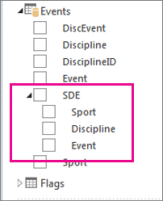
- Vytvořte vizualizaci pomocí existující hierarchie. Hierarchie v seznamu polí mají šipku pro rozbalení a sbalení součástí hierarchie. Kliknutím na hierarchii přidáte všechna dílčí pole do vizualizace ve formě tabulky.
- Převeďte tabulku na matici nebo graf. Na kartě > Návrh přepne vizualizační > matici.
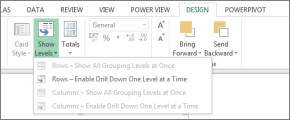
- Pokud chcete přechod k podrobnostem povolit, sbalte matici. Na kartě > Návrh Zobrazit úrovně > povolíte přechod k podrobnostem o jednu úroveň.
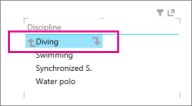
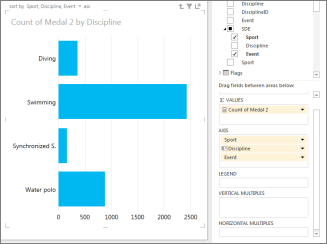
- Poklikejte na pole hierarchie nejvyšší úrovně. Například v hierarchii Sport-Disciplines-Events klikněte na sport Vodní sport. Tím se dostanete na další úroveň v mé hierarchii a zobrazí se čtyři disciplíny, které tvoří vodní sport: potápění, plavání, synchronizované s. a vodní pólo.
- Kliknutím na některé pole můžete přejít k dalším podrobnostem. Kliknutím na Synchronized S. přejde dolů na úroveň Události v hierarchii a zobrazí duet, sólo a tým.
- Kliknutím na šipku nahoru procházíte k souhrnným datům.
Vytvoření hierarchie v nástroji Power View a její použití k procházení k souhrnným datům a procházení k podrobnostem
Tento příklad vysvětluje přidání nárůstu k souhrnným datům a procházení k podrobnostem do pruhového grafu. Příkazy Procházet k souhrnným datům nebo k podrobnostem můžete přidat také do matic, sloupcových a výsečových grafů.
Abyste mohli procházet k podrobnostem a k souhrnným datům, potřebujete hierarchii. V předchozím příkladu jste použili existující hierarchii. V tomto příkladu vytvoříte v Power View ad hoc hierarchii. Hierarchie nemusí být "logická"; Může jít o jakékoli pole, ke kterým chcete přejít.
Vytvořte tabulku s poli, která chcete mít možnost sbalit, a procházet k podrobnostem a k souhrnným datům.
Stejnou hierarchii jako v předchozím příkladu můžete vytvořit ručně.
V tabulce Events vyberte Sport.
Poznámka
Pole Sport se v tabulce Events zobrazuje dvakrát – jednou samostatně a podruhé jako součást hierarchie SDE. Pokud chcete do tabulky přidat pole Sport, můžete zaškrtnout kterékoli políčko.
V tabulce Disciplines (Disciplíny ) vyberte Discipline (Disciplína).
V tabulce Events (Události) vyberte Událost.
Přidejte do tabulky pole s hodnotou. Třeba Count of Medal.
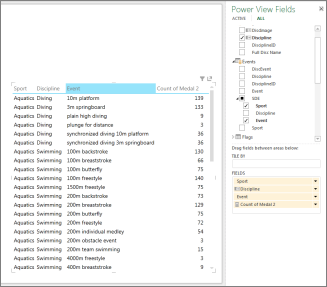
Převeďte tabulku na graf nebo matici. Na kartě > Návrh přepněte vizualizaci > pruhový graf > skládaný pruhový.
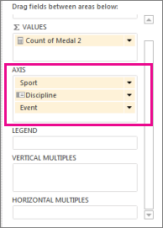
V oblasti rozložení Pole nástroje Power View se ujistěte, jestli jsou pole Osy v požadovaném pořadí. V tomto případě Sport-Discipline-Event.
Poklikejte na pruh. Například kliknutím na panel Vodní sporty přejdete na další úroveň hierarchie a zobrazíte čtyři disciplíny, které tvoří vodní sport: Potápění, Plavání, Synchronizované lyžování a Vodní pólo.
Poklikáním na některé pole můžete přejít k podrobnostem. Poklikáním na položku Synchronizované S. přejde dolů na úroveň Události v hierarchii a zobrazí duet, sólo a tým.
Kliknutím na šipku nahoru v pravém horním rohu vizualizace můžete přejít k souhrnným datům
V matici
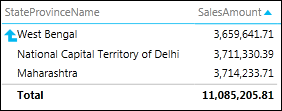
Pokud máte matici s více poli v řádcích nebo sloupcích, můžete ji nastavit tak, aby zobrazovala úrovně. Tím dojde ke sbalení matice, která zobrazí pouze nejvyšší nebo nejkrajnější úroveň. Poklikáním na jednu hodnotu v této úrovni matici rozbalíte a zobrazíte hodnoty níže v hierarchii. Pokud například v hierarchii, která se skládá z polí Kontinent > , Země/Oblast > , Stát/Kraj > , Město, nastavíte Power View tak, aby zobrazoval úrovně, zobrazí se v matici jenom názvy kontinentů. Když dvakrát kliknete na kontinent, třeba na Asii, zobrazí se země nebo oblasti v Asii se šipkou, která vás vrátí zpátky na kontinenty. Když dvakrát kliknete na zemi, třeba na Indii, zobrazí se indický stát/provincie. Opět se šipkou, která vás vrátí zpátky na země/oblasti.
V pruhovém, sloupcovém nebo výsečovém grafu
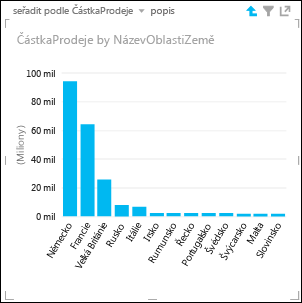
Pruhové, sloupcové i výsečové grafy fungují stejně. Pokud má graf více polí v poli Osy, nastavili jste zobrazení úrovní a vidíte vždy pouze jednu úroveň, počínaje nejvyšší úrovní. Vraťme se k příkladu Kontinenty, pokud poklikáte na sloupec Evropa v pruhovém grafu Kontinenty...
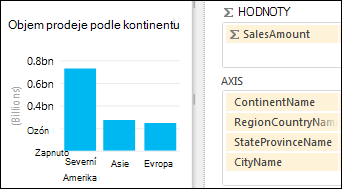
Vidíte pruhy jenom pro země/oblasti v Evropě se šipkou, která vás vrátí zpátky nahoru.
Viz také
Power View: procházení, vizualizace a prezentace dat
Videa o Power View a Power Pivotu
Kurz: Kontingenční tabulka a analýza dat pomocí datového modelu Excelu 2013