
Pokud je řádek dat velmi široký a vyžaduje opakované vodorovné posouvání, zvažte použití datového formuláře pro přidání, úpravu, vyhledání a odstranění řádků.
Informace o datových formulářích
Datový formulář usnadňuje zadání nebo zobrazení jednoho kompletního řádku informací v oblasti nebo tabulce, aniž by bylo nutné posouvat se ve vodorovném směru. Pokud máte více sloupců dat, než se vejde na obrazovku, pravděpodobně zjistíte, že při použití datového formuláře je zadávání dat jednodušší, než kdybyste se přesouvali z jednoho sloupce do druhého. Datový formulář je vhodné použít, pokud vám stačí jednoduchý formulář s textovými poli, jejichž popisky jsou tvořeny záhlavími sloupců, a nepotřebujete složitější nebo vlastní funkce formulářů, jako jsou seznamy nebo číselníky.
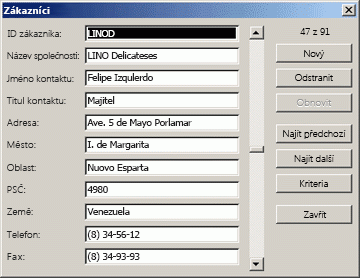
Aplikace Microsoft Excel může automaticky generovat předdefinovaný datový formulář pro oblast nebo tabulku. V datovém formuláři se všechna záhlaví sloupců zobrazí jako popisky v jediném dialogovém okně. Každý popisek má sousední prázdné textové pole, do kterého můžete zadat data pro každý sloupec (maximálně 32 sloupců). V datovém formuláři můžete zadávat nové řádky, vyhledávat řádky procházením nebo (na základě obsahu buněk) řádky aktualizovat či odstraňovat. Pokud buňka obsahuje vzorec, zobrazí se výsledek vzorce v datovém formuláři, ale vzorec nelze pomocí datového formuláře změnit.
Poznámka
Datový formulář nelze vytisknout. Vzhledem k tomu, že datový formulář je modální dialogové okno, nemůžete použít příkaz Tisk ani tlačítko Tisk aplikace Excel, dokud datový formulář nezavřete. Nebo můžete pomocí klávesy Print Screen systému Windows vytvořit obrázek formuláře a zkopírovat ho do aplikace Microsoft Malování nebo jiného programu.
Přidání tlačítka formuláře na pás karet
Pokud je potřeba, přidejte záhlaví sloupce do každého sloupce v oblasti nebo tabulce. Excel tato záhlaví sloupců používá k vytvoření popisků pro každé pole ve formuláři.
Důležité
Ujistěte se, že v oblasti dat nejsou žádné prázdné řádky.
Klikněte na buňku v oblasti nebo tabulce, do které chcete přidat formulář.
Pokud chcete přidat tlačítko formuláře –
 na panel nástrojů Rychlý přístup, postupujte takto:
- Klikněte na šipku vedle panelu nástrojů Rychlý přístup a potom klikněte na Další příkazy.
- V rozevíracím seznamu Zvolit příkazy z klikněte na položku Všechny příkazy seznamu vyberte tlačítko Formulář.
- Klikněte na tlačítko Přidat a potom na tlačítko OK.
Na panelu nástrojů Rychlý přístup klikněte na tlačítko Ovládací
formuláře .
Důležité
Pokud se zobrazí zpráva, že datový formulář obsahuje příliš mnoho polí, je nutné omezit počet sloupců, protože datový formulář může obsahovat maximálně 32 sloupců. Jedním z řešení (při práci s oblastí sloupců) je vložení prázdného sloupce, čímž se jedna oblast rozdělí na dvě. Pak v případě potřeby vytvořte samostatný datový formulář pro sloupce napravo od prázdného sloupce.
Použití datového formuláře
Pomocí datového formuláře můžete přidávat, hledat, měnit a odstraňovat řádky v oblasti nebo tabulce.
Přidání nového řádku dat
V datovém formuláři klikněte na tlačítko Nový.
V zobrazeném datovém formuláři zadejte do příslušných polí data pro nový řádek.
Pokud chcete přejít na další pole na řádku, stiskněte klávesu Tab. Pokud chcete přejít na předchozí pole, stiskněte Shift+Tab.Až zadávání dat dokončíte, stiskněte Enter. Změny se uloží a řádek se přidá na konec oblasti nebo tabulky.
Důležité
Pokud se zobrazí zpráva "Nelze rozšířit seznam nebo databázi", může to znamenat, že pokud budete pokračovat, dojde k přepsání existujících dat. Když přidáte řádek do tabulky nebo oblasti pomocí datového formuláře, Excel ho rozšíří směrem dolů. Pokud by rozšíření tabulky přepsalo existující data, zobrazí Excel zprávu Nelze rozšířit seznam nebo databázi. Uspořádejte data na listu tak, aby se oblast nebo tabulka mohly rozšířit směrem dolů od posledního řádku.
Poznámka
Před stisknutím klávesy Enter můžete vrátit zpět změny kliknutím na tlačítko Obnovit v datovém formuláři. Data zadaná do těchto polí se odstraní.
Vyhledání řádku navigací
Udělejte jednu nebo víc z těchto věcí:
- Chcete-li procházet řádky po jednom, použijte v datovém formuláři šipky posuvníku.
- Pokud chcete procházet 10 řádků najednou, klikněte na posuvník v oblasti mezi šipkami.
- Pokud chcete přejít na další řádek v oblasti nebo tabulce, klikněte na Najít další.
- Pokud chcete přejít na předchozí řádek v oblasti nebo tabulce, klikněte na Najít předchozí.
Vyhledání řádku zadáním kritérií hledání
Klikněte na Kritéria a zadejte do datového formuláře porovnávací kritéria.
Odfiltrují se všechny položky, které začínají porovnávacími kritérii. Pokud jako kritérium zadáte třeba text Veselý , Excel vyhledá položky Veselý a Mikuláš. Chcete-li najít textové hodnoty, které sdílejí pouze některé znaky, použijte jako kritérium zástupný znak.
Následující zástupné znaky lze použít jako porovnávací kritéria pro filtry a při vyhledávání a nahrazování obsahu.Znak Hledaný obsah ? (otazník) Libovolný jednotlivý znak
Kritérium ko?ář například najde položky kolář a kovář* (hvězdička) Jakýkoli počet znaků
Kritérium *východ například najde položky jihovýchod a severovýchod~ (tilda) následovaná znakem ?, * nebo ~ Otazník, hvězdička nebo tilda
Kritérium fy91~? například nalezne fy91?.Pokud chcete najít řádky, které odpovídají kritériím, klikněte na Najít další nebo Najít předchozí.
Chcete-li se vrátit do datového formuláře, abyste mohli přidávat, měnit nebo odstraňovat řádky, klikněte na tlačítko Formulář.
Změna dat v řádku
Najděte řádek, který chcete změnit.
Změňte data v řádku.
Pokud chcete přejít na další pole na řádku, stiskněte klávesu Tab. Pokud chcete přejít na předchozí pole, stiskněte Shift+Tab.Po dokončení změn dat aktualizujte řádek stisknutím klávesy Enter.
Excel automaticky přejde na následující řádek.Poznámka
Než stisknete klávesu Enter, můžete všechny změny vrátit zpět kliknutím na tlačítko Obnovit.
Odstranění řádku
Ve formuláři dat vyhledejte řádek, který chcete odstranit.
Klikněte na Odstranit.
Varování
Excel vás vyzve k potvrzení operace. Jakmile odstranění řádku potvrdíte, nejde ho vrátit zpět.
Zavření datového formuláře
Chcete-li datový formulář zavřít a vrátit se do listu, klikněte v datovém formuláři na tlačítko Zavřít .
Potřebujete další pomoc?
Kdykoli se můžete zeptat odborníka z technické komunity Excelu nebo získat podporu v komunitách.
Viz také
Přehled formulářů, ovládacích prvků formulářů a ovládacích prvků ActiveX na listu