Řekněme, že chcete upravit datum plánu projektu prodloužením o dva týdny a zjistit, jaké bude nové datum dokončení, nebo potřebujete zjistit, jak dlouho bude trvat dokončení jedné činnosti v seznamu úkolů projektu. Určitý počet dnů můžete k určitému datu přičíst nebo jej od něj odečíst pomocí jednoduchého vzorce nebo můžete použít funkce listu určené speciálně pro práci s kalendářními daty v Excelu.
Přičtení nebo odečtení dnů od určitého data
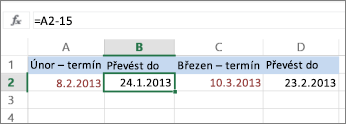
Předpokládejme, že vaše faktura je splatná každý druhý pátek v měsíci. Na svůj běžný účet chcete převést finanční prostředky tak, aby na něj přišly 15 kalendářních dnů před tímto datem, takže od data splatnosti odečtete 15 dnů. V následujícím příkladu uvidíte, jak sčítat a odčítat kalendářní data zadáváním kladných nebo záporných čísel.
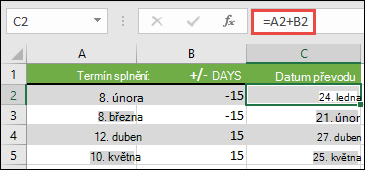
- Do sloupce A zadejte termíny splnění.
- Zadejte do sloupce B počet dnů, které chcete přičíst nebo odečíst. Zadáním záporného čísla můžete od počátečního data odečíst dny a zadáním kladného čísla, které k datu přičíst.
- Do buňky C2 zadejte =A2+B2 a podle potřeby ji zkopírujte.
Přičtení nebo odečtení měsíců od určitého data pomocí funkce EDATE
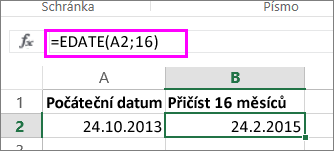
Pomocí funkce EDATE můžete rychle přičítat nebo odečítat měsíce od určitého data.
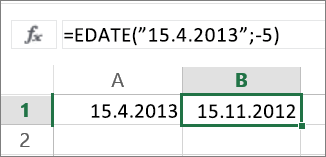
Funkce EDATE vyžaduje dva argumenty: počáteční datum a počet měsíců, který chcete přičíst nebo odečíst. Chcete-li měsíce odečíst, zadejte jako druhý argument záporné číslo. Například =EDATE("15.9.2019";-5) vrátí 15.4.2019.
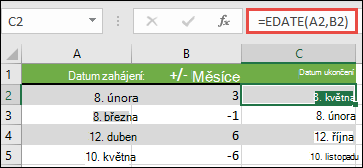
V tomto příkladu můžete do sloupce A zadat počáteční data.
Zadejte do sloupce B počet měsíců, které chcete přičíst nebo odečíst. Chcete-li určit, zda má být měsíc odečten, můžete před číslo zadat znaménko mínus (-) (např. -1).
Zadejte =EDATE(A2;B2) do buňky C2 a podle potřeby ji zkopírujte.
Poznámka
- V závislosti na formátu buněk, které obsahují zadané vzorce, může aplikace Excel zobrazit výsledky jako pořadová čísla. Například 8. únor 2019 se může zobrazit jako číslo 43504.
- Excel ukládá kalendářní data jako pořadová čísla, aby bylo možné je použít ve výpočtech. 1. leden roku 1900 má ve výchozím nastavení pořadové číslo 1 a 1. leden roku 2010 má pořadové číslo 40 179, protože představuje 40 178. den po prvním lednu roku 1900.
- Pokud se výsledky zobrazují jako pořadová čísla, vyberte příslušné buňky a pokračujte následujícím postupem:
- Stisknutím Ctrl+1 otevřete dialogové okno Formát buněk a vyberte kartu Číslo .
- V části Kategorie vyberte Datum, vyberte požadovaný formát data a pak vyberte OK. Hodnota v obou buňkách by se nyní měla zobrazovat jako datum, nikoli jako pořadové číslo.
Přičtení nebo odečtení roků od určitého data
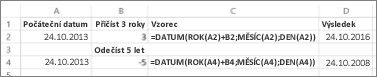
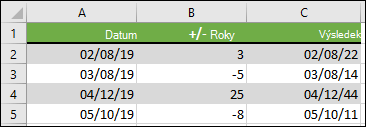
V tomto příkladu přičítáme a odečítáme roky od počátečního data pomocí následujícího vzorce:
=DATUM(ROK(A2)+B2;MĚSÍC(A2);DEN(A2))
Jak vzorec funguje:
- Funkce ROK se podívá na datum v buňce A2 a vrátí rok 2019. Potom od buňky B2 přičte 3 roky, výsledkem je rok 2022.
- Funkce MĚSÍC a DEN vrátí jenom původní hodnoty z buňky A2, ale funkce DATUM je vyžaduje.
- Nakonec funkce DATUM sloučí tyto 3 hodnoty do data, které je o 3 roky později v budoucnu: 02.8.22.
Přičtení nebo odečtení kombinace dnů, měsíců a roků k určitému datu
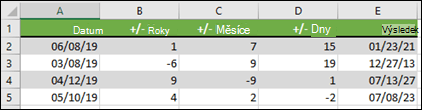
V tomto příkladu přičítáme a odčítáme roky, měsíce a dny od počátečního data pomocí následujícího vzorce:
=DATUM(ROK(A2)+B2;MĚSÍC(A2)+C2;DEN(A2)+D2)
Jak vzorec funguje:
- Funkce ROK se podívá na datum v buňce A2 a vrátí rok 2019. Potom z buňky B2 přidá 1 rok, výsledkem čehož je rok 2020.
- Funkce MĚSÍC vrátí hodnotu 6 a potom k ní přičte z buňky C2 číslo 7. To je zajímavé, protože 6 + 7 = 13, což je 1 rok a 1 měsíc. V tomto případě to vzorec rozpozná a automaticky k výsledku přidá další rok, čímž jej posune z roku 2020 na rok 2021.
- Funkce DEN vrátí hodnotu 8 a přičte k ní hodnotu 15. Pokud překročíte počet dnů v daném měsíci, bude to fungovat podobně jako část vzorce MĚSÍC.
- Funkce DATUM potom sloučí tyto tři hodnoty do data, které nastane za 1 rok, 7 měsíců a 15 dní v budoucnu, tedy 23.1.21.