
Řekněme, že potřebujete sečíst dvě různé časové hodnoty, abyste získali celkový čas, nebo potřebujete odečíst jednu časovou hodnotu od druhé, abyste získali celkovou dobu strávenou prací na projektu.
Jak uvidíte v následujících částech, Excel usnadňuje sčítání a odčítání času.
Sčítání časových hodnot
Předpokládejme, že chcete vědět, kolik hodin a minut bude trvat provedení dvou úkolů. Odhadujete, že první úkol bude trvat 6 hodin a 45 minut a druhý úkol bude trvat 9 hodin a 30 minut.
Jeden ze způsobů, jak to nastavit v listu:
Do buňky B2 zadejte hodnotu 6:45 a do buňky B3 hodnotu 9:30.
Do buňky B4 zadejte =B2+B3 a stiskněte Enter.
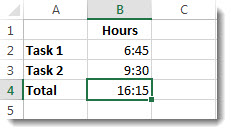
Výsledek je 16:15 – 16 hodin a 15 minut – pro dokončení těchto dvou úkolů.Tip:
Časy můžete sečíst taky díky funkci AutoSum, která slouží ke sčítání čísel. Vyberte buňku B4 a potom na kartě Domů zvolte AutoSum. Vzorec bude vypadat takto: =SUMA(B2:B3). Stisknutím klávesy Enter získáte stejný výsledek (16 hodin a 15 minut).
Dobře, tohle bylo jednoduché, ale když součet přesáhne 24 hodin, je potřeba podniknout další krok. Musíte pro výsledek vzorce použít speciální formát.
Součet s výsledkem delším než 24 hodin:
Do buňky B2 zadejte 12:45 a do buňky B3 zadejte 15:30.
Do buňky B4 zadejte =B2+B3 a stiskněte Enter.

Výsledek je 4:15, což možná nečekáte. Důvodem je, že čas pro úkol 2 je ve 24hodinovém čase. 15:30 je totéž jako 3:30.Abyste správně zobrazili časovou hodnotu delší než 24 hodin, postupujte takto: Vyberte buňku B4.
Přejděte na Formát Domů>a zvolteFormát buněk.

V okně Formát buněk na kartě Číslo zvolte v seznamu Druhpoložku Vlastní.
Do pole Typ v horní části seznamu formátů zadejte [h]:mm;@ a pak vyberte OK.
Všimněte si dvojtečky po [h] a středníku po mm.
Výsledek je 28 hodin a 15 minut. Až budete tenhle formát příště potřebovat, bude se bude v seznamu Typ zobrazovat.
Odčítání časových hodnot
Další příklad: Řekněme, že vy a vaši přátelé znáte čas zahájení a čas ukončení dobrovolnického projektu a chcete vědět, kolik času jste na něm celkem strávili.
Pomocí následujících kroků získáte uplynulý čas, což je rozdíl mezi dvěma časy.
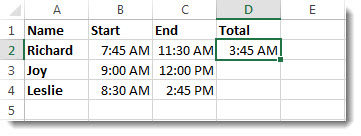
- Do buňky B2 zadejte počáteční čas, zadejte písmeno a pro dop. nebo p pro odpolední a stiskněte Enter.
- Do buňky C2 zadejte koncový čas včetně písmen a a p a stiskněte klávesu Enter.
- Zadejte další počáteční a koncové časy pro svoje přátele Jirku a Lenku.
- V buňce D2 odečtěte od koncového času počáteční čas zadáním vzorce =C2-B2 a stiskněte Enter.
- V poli Formát buněk vyberte v seznamu Druhpoložku Vlastní.
- V seznamu Typ vyberte h:mm (pro hodiny a minuty) a pak vyberte OK.
Teď vidíme, že Richard pracoval 3 hodiny a 45 minut.
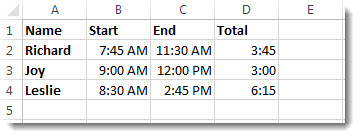
- Abyste získali výsledky pro Jirku a Lenku, zkopírujte vzorec tak, že vyberete buňku D2 a přetáhnete ji do buňky D4.
Formátování buňky D2 se zkopíruje spolu se vzorcem.
Odečtení času, který je větší než 24 hodin:
Je nutné vytvořit vzorec, který odečte rozdíl mezi dvěma násobky tohoto součtu za více než 24 hodin.
Postupujte takto:
Ve výše uvedeném příkladu vyberte buňku B1 a přetáhněte ji do buňky B2, abyste vybrali obě buňky a použili formát u obou buněk současně.
V poli Formát buněk vyberte v seznamu Druhpoložku Vlastní.
Do pole Typ v horní části seznamu formátů zadejte m/d/yyyy h:mm AM/PM.
Všimněte si prázdné mezery na konci rrrr a na konci mm.
Tenhle nový formát bude dostupný v seznamu Typ, kdykoliv ho budete potřebovat.Do buňky B1 zadejte počáteční datum ve tvaru den.měsíc.rok a včetně času s písmeny "a" nebo "p" pro dop. a odpoledne.

Podobně zadejte koncové datum do buňky B2.
Do buňky B3 zadejte vzorec =(B2-B1)*24.
Výsledek je 31,5 hodin.