
Proč?
Aby byla každá buňka dostatečně široká, aby zobrazila informace, které obsahuje, a aby se nezobrazovala chyba ##### listu.
Jak na to?
- Najeďte myší na oddělovač vpravo od sloupce, který chcete rozšířit.

- Přetáhněte oddělovač, dokud sloupec nebude mít požadovanou šířku.
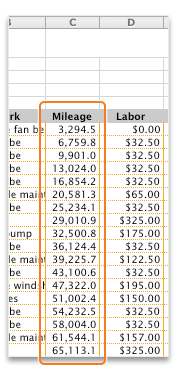
Tipy
- Pokud chcete rychle nastavit šířku sloupce, aby se zobrazovaly všechny objekty, poklikejte na oddělovač sloupců.
- Pokud chcete, aby text obtékal uvnitř buňky, klikněte na kartě Domů na
 .
. - Pokud chcete zmenšit obsah buňky tak, aby se vešel na šířku aktuálního sloupce, klikněte na kartě Domů na tlačítko Formát, klikněte na Formát buněk a vyberte možnost Přizpůsobit buňce.
Viz také
Změna šířky sloupce nebo výšky řádku
Vložení nebo odstranění buněk, řádků nebo sloupců