
Pokud chcete použít několik formátů v jednom kroku a zajistit, aby buňky měly jednotné formátování, můžete použít styl buňky. Styl buňky je definovaná sada charakteristik formátování, jako jsou písma a jejich velikosti, formáty čísel, ohraničení buněk a stínování buněk. Když chcete zabránit provádění změn v konkrétních buňkách, můžete taky použít styl buňky, který buňky zamkne.
Aplikace Microsoft Excel obsahuje několik předdefinovaných stylů buněk, které můžete použít nebo upravit. Styl buňky můžete také upravit nebo duplikovat a vytvořit svůj vlastní styl buňky.
Důležité
Styly buněk jsou založené na motivu dokumentu použitém na celý sešit. Při přepnutí na jiný motiv dokumentu se styly buněk aktualizují tak, aby odpovídaly novému motivu dokumentu.
Použití stylu buňky
Vyberte buňky, které chcete formátovat. Další informace naleznete v tématu Výběr buněk, oblastí, řádků nebo sloupců listu.
Na kartě Domů klikněte ve skupině Styly na šipku rozevíracího seznamu Styly buňky v galerii stylů a vyberte styl buňky, který chcete použít.
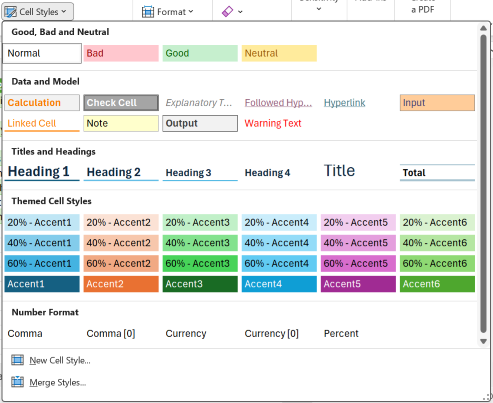
Vytvoření vlastního stylu buňky
- Na kartě Domů klikněte ve skupině Styly na šipku rozevíracího seznamu Styly buňky v galerii stylů a v dolní části galerie klikněte na Nový styl buňky.
- Do pole Název stylu zadejte příslušný název nového stylu buňky.
- Klikněte na Formát.
- Na různých kartách dialogového okna Formát buněk vyberte požadované formátování a klikněte na tlačítko OK.
- Zpátky v dialogovém okně Styl ve skupině Styl obsahuje (podle příkladu) zrušte zaškrtnutí políček u formátování, které nechcete do stylu buňky zahrnout.
- Klikněte na OK.
Vytvoření stylu buňky úpravou existujícího stylu buňky
Na kartě Domů klikněte ve skupině Styly na šipku rozevíracího seznamu Styl buňky v galerii stylů.
Udělejte jednu z těchto věcí:
- Chcete-li upravit existující styl buněk, klikněte pravým tlačítkem myši na tento styl buňky a potom klikněte na příkaz Změnit.
- Chcete-li vytvořit kopii stávajícího stylu buněk, klikněte pravým tlačítkem myši na tento styl buňky a potom klikněte na příkaz Duplikovat.
Do pole Název stylu zadejte příslušný název nového stylu buňky.
Poznámka
Do seznamu vlastních stylů buněk se přidá duplicitní a přejmenovaný styl buňky. Pokud předdefinovaný styl buňky nepřejmenujete, předdefinovaný styl buňky se aktualizuje všemi provedenými změnami.
Chcete-li změnit styl buňky, klikněte na tlačítko Formát.
Na různých kartách dialogového okna Formát buněk vyberte požadované formátování a klikněte na tlačítko OK.
V dialogovém okně Styl v části Styl obsahuje zaškrtněte nebo zrušte zaškrtnutí políček u všech formátování, která chcete nebo nechcete zahrnout do stylu buňky.
Odebrání stylu buňky z dat
Styl buňky můžete z dat ve vybraných buňkách odebrat, aniž byste odstranili styl buňky.
Vyberte buňky formátované stylem buněk, který chcete odebrat. Další informace naleznete v tématu Výběr buněk, oblastí, řádků nebo sloupců listu.
Na kartě Domů klikněte ve skupině Styly na šipku rozevíracího seznamu Styl buňky v galerii stylů.
V části Dobrý, špatný a Neutrál klikněte na Normální.
Odstranění předdefinovaného nebo vlastního stylu buňky
Předdefinovaný nebo vlastní styl buňky můžete odstranit a odebrat ho ze seznamu dostupných stylů buněk. Když odstraníte styl buněk, odebere se taky ze všech buněk, které jsou jím formátované.
Na kartě Domů klikněte ve skupině Styly na šipku rozevíracího seznamu Styl buňky v galerii stylů.
Pokud chcete předdefinovaný nebo vlastní styl buňky odstranit a odebrat ho ze všech buněk, které jsou jím formátované, klikněte pravým tlačítkem myši na styl buňky a potom klikněte na příkaz Odstranit.
Poznámka
Styl buňky Normální odstranit nemůžete.
Potřebujete další pomoc?
Kdykoli se můžete zeptat odborníka z technické komunity Excelu nebo získat podporu v komunitách.