

Tento článek popisuje, jak automaticky použít stínování u všech druhých řádků nebo sloupců na listu.
U každého druhého řádku nebo sloupce můžete stínování použít dvěma způsoby – můžete stínování použít pomocí jednoduchého podmíněného vzorce nebo můžete na data použít předdefinovaný styl tabulky aplikace Excel.
Postup 1: Použití stínování u každého druhého řádku nebo sloupce pomocí podmíněného formátování
Jedním ze způsobů, jak použít stínování u každého druhého řádku nebo sloupce v listu, je vytvoření pravidla podmíněného formátování. Toto pravidlo pomocí vzorce určí, jestli je řádek sudý nebo lichý, a potom použije stínování. Vzorec je zobrazen zde:
=MOD(ŘÁDEK();2)=0
Poznámka
Pokud chcete stínování použít u každého druhého sloupce místo každého druhého řádku, zadejte =MOD(SLOUPEC();2)=0 .
Na listu proveďte jednu z následujících akcí:
- Pokud chcete stínování použít na určitý rozsah buněk, vyberte buňky, které chcete formátovat.
- Pokud chcete stínování použít na celý list, klikněte na tlačítko Vybrat vše .

Na kartě Domů ve skupině Styly vyberte šipku u položky Podmíněné formátování a potom vyberte Nové pravidlo.
V dialogovém okně Nové pravidlo formátování vyberte v části Vybrat typ pravidlamožnost Určit buňky k formátování pomocí vzorce.
Do pole Formátovat hodnoty, pro které platí tento vzorec , zadejte =MOD(ŘÁDEK();2)=0, jak ukazuje následující obrázek.
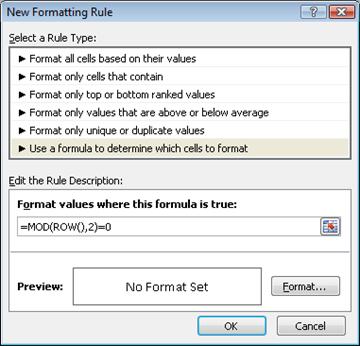
Vyberte Formát.
V dialogovém okně Formát buněk vyberte kartu Výplň .
Vyberte pozadí nebo barvu vzorku, kterou chcete použít pro stínované řádky, a pak vyberte OK.
V tomto okamžiku by se barva, kterou jste právě vybrali, měla zobrazit v okně náhledu v dialogovém okně Nové pravidlo formátování .Pokud chcete formátování použít na buňky v listu, vyberte OK
Poznámka
Pokud chcete zobrazit nebo upravit pravidlo podmíněného formátování, vyberte na kartě Domů ve skupině Styly šipku u položky Podmíněné formátování a pak vyberte Spravovat pravidla.
Postup 2: Použití stínování u každého druhého řádku nebo sloupce pomocí stylu excelové tabulky
Dalším způsobem, jak rychle přidat stínování nebo pruhování každého druhého řádku, je použití předdefinovaného stylu tabulky aplikace Excel. To je užitečné, když chcete formátovat konkrétní oblast buněk a chcete využít další výhody jako tabulka, například možnost rychle zobrazit řádky souhrnů nebo řádky záhlaví, ve kterých se automaticky zobrazují rozevírací seznamy filtrů.
Ve výchozím nastavení se řádky v tabulce pruhují, aby byla data přehlednější. Automatické pruhování pokračuje i po přidání nebo odebrání řádků v tabulce.
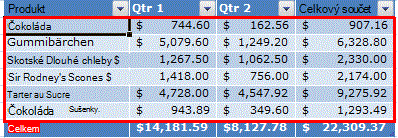
Pokud zjistíte, že styl tabulky postrádá funkce tabulky, můžete tabulku převést na běžnou oblast dat. Když to ale uděláte, neobjeví se při přidávání dalších dat do oblasti automatické pruhování.
Na listu vyberte oblast buněk, kterou chcete formátovat.
Na kartě Domů ve skupině Styly vyberte Formátovat jako tabulku.
V části Světlý, Střední nebo Tmavý vyberte styl tabulky, který chcete použít.
Tip:
Vlastní styly tabulky budou po vytvoření dostupné v části Vlastní. Informace o tom, jak vytvořit vlastní styl tabulky, najdete v článku Formátování excelové tabulky.
V dialogovém okně Formátovat jako tabulku vyberte OK.
Všimněte si, že ve výchozím nastavení ve skupině Možnosti stylů tabulek je zaškrtnuté políčko Pruhované řádky.
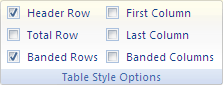
Pokud chcete stínování použít u všech sloupců místo u střídavých řádků, můžete zaškrtnutí tohoto políčka zrušit a místo toho vybrat Pruhované sloupce .Pokud chcete převést excelovou tabulku zpátky na běžnou oblast buněk, vyberte libovolné místo v tabulce, aby se zobrazily nástroje potřebné k převodu tabulky zpátky na oblast dat.
Na kartě Návrh tabulky ve skupině Nástroje vyberte Převést na oblast.
Tip:
Můžete taky kliknout na tabulku pravým tlačítkem, vybrat Tabulka a pak vybrat Převést na rozsah.
Potřebujete další pomoc?
Kdykoli se můžete zeptat odborníka z technické komunity Excelu nebo získat podporu v komunitách.