

Ke spuštění makra, které provede určitou akci, když na ně uživatel klikne, můžete použít ovládací tlačítko formuláře nebo příkazové tlačítko (ovládací prvek ActiveX). Obě tato tlačítka jsou také známá jako jednoduchá tlačítka, která lze nastavit tak, aby automatizovala tisk listu, filtrování dat nebo výpočty čísel. Obecně platí, že ovládací tlačítko formuláře a příkazové tlačítko ovládacího prvku ActiveX mají podobný vzhled a funkci. Je mezi nimi ale několik rozdílů, které budou vysvětleny v následujících částech.
Tip:
Informace v tomto článku jsou určené pro pokročilé uživatele Excelu. Další informace o makrech najdete v tématu Přidání nebo úprava makra pro ovládací prvek na listu.
Tlačítko (ovládací prvek formuláře)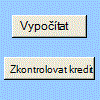
|
Příkazové tlačítko (ovládací prvek ActiveX)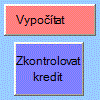
|
|---|
V následujících částech se dozvíte, jak přidat makro do tlačítka v Excelu – pro Windows nebo Mac.
Poznámka
Ovládací prvky ActiveX nejsou na počítačích Mac podporované.
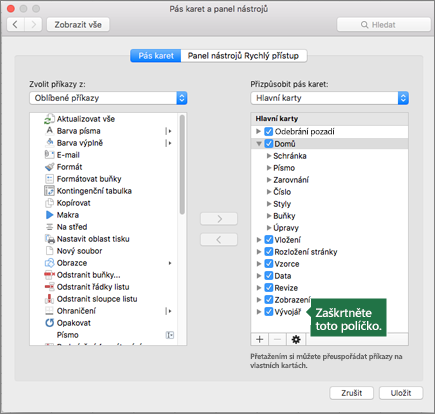
Makra a nástroje VBA najdete na kartě Vývojář , která je ve výchozím nastavení skrytá.
Prvním krokem je jeho povolení. Další informace najdete v článku: Zobrazení karty Vývojář
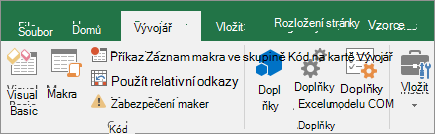
Přidání tlačítka (ovládacího prvku formuláře)
- Na kartě Vývojář klikněte ve skupině Ovládací prvky na tlačítko Vložit a pak v části Ovládací prvky formuláře klikněte na tlačítko
 .
. - Klikněte na místo na listu, kde se má zobrazit levý horní roh tlačítka. Zobrazí se vyskakovací okno Přiřadit makro .
- Přiřaďte tlačítku makro a klikněte na OK.
- Chcete-li zadat vlastnosti ovládacího prvku tlačítka, klikněte pravým tlačítkem myši na tlačítko a potom klikněte na příkaz Formát ovládacího prvku.
Přidání příkazového tlačítka (ovládacího prvku ActiveX)
Na kartě Vývojář klikněte ve skupině Ovládací prvky na tlačítko Vložit a potom v části Ovládací prvky ActiveX klikněte na příkazové tlačítko
.Klikněte na místo na listu, kde se má zobrazit levý horní roh příkazového tlačítka.
Ve skupině Ovládací prvky klikněte na tlačítko Zobrazit kód. Tím se spustí Visual Basic Editor. Zkontrolujte, že je v rozevíracím seznamu vpravo zvolená možnost Kliknutí . CommandButton1_ClickProcedura Sub (viz obrázek níže) spustí po kliknutí na tlačítko tato dvě makra: SelectC15 a HelloMessage.
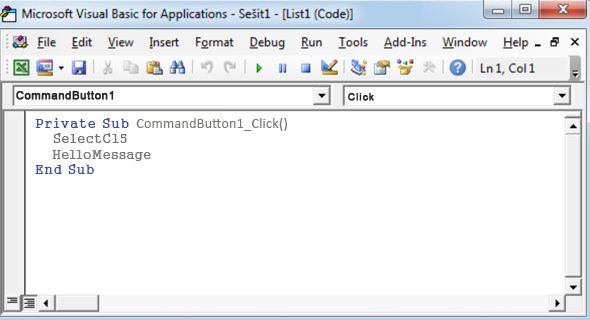
V podproceduře příkazového tlačítka proveďte jednu z následujících akcí:
- Zadejte název stávajícího makra v sešitu. Makra můžete najít kliknutím na položku Makra ve skupině Kód . Zadáním názvů maker na samostatné řádky uvnitř podprocedury můžete z tlačítka spustit více maker.
- Podle potřeby přidejte vlastní kód jazyka VBA.
Zavřete Visual Basic Editor a kliknutím na Režim
 návrhu se ujistěte, že je režim návrhu vypnutý.
Kód jazyka VBA, který je teď součástí tlačítka, spustíte tak, že kliknete na příkazové tlačítko ActiveX, které jste právě vytvořili.
Chcete-li upravit ovládací prvek ActiveX, ujistěte se, že jste jsou v návrhovém režimu. Na kartě Vývojář ve skupině Ovládací prvky zapněte Režim návrhu.
Chcete-li určit vlastnosti ovládacího prvku příkazového tlačítka, klikněte na kartě Vývojář ve skupině Ovládací prvky na tlačítko Vlastnosti
 . Můžete také kliknout pravým tlačítkem myši na příkazové tlačítko a potom kliknout na příkaz Vlastnosti.
Poznámka
Před klepnutím na příkaz Vlastnosti se ujistěte, zda je již vybrán objekt, u kterého chcete vlastnosti prozkoumat nebo změnit.
Zobrazí se okno Vlastnosti . Chcete-li zobrazit podrobné informace o jednotlivých vlastnostech, vyberte požadovanou vlastnost a stisknutím klávesy F1 zobrazte téma nápovědy jazyka Visual Basic. Název vlastnosti můžete také zadat do vyhledávacího pole nápovědy k jazyku Visual Basic. Následující tabulka shrnuje dostupné vlastnosti.
| Pokud chcete zadat | Použijte tuto vlastnost |
|---|---|
| Obecné: | |
| Zda je ovládací prvek načten při otevření sešitu. (Ignorováno pro ovládací prvky ActiveX.) | AutoLoad (Excel) |
| Zda může být na ovládací prvek přesunut fokus a zda ovládací prvek může reagovat na události generované uživatelem. | Povoleno (formulář) |
| Zda lze ovládací prvek upravit. | Locked (formulář) |
| Název ovládacího prvku | Název (formulář) |
| Způsob, jakým je ovládací prvek připojen k buňkám pod ním (volně plovoucí, přesunout, ale neměnit velikost, nebo přesunout a změnit velikost) | Umístění (Excel) |
| Zda lze ovládací prvek vytisknout. | PrintObject (Excel) |
| Zda je ovládací prvek viditelný nebo skrytý. | Visible (formulář) |
| Textové funkce: | |
| Atributy písma (tučné, kurzíva, velikost, přeškrtnutí, podtržení a tloušťka) | Tučné, Kurzíva, Velikost, Přeškrtnuté, Podtržené, Tloušťka (formulář) |
| Popisný text ovládacího prvku, který jej identifikuje nebo popisuje | Titulek (formulář) |
| Zda se obsah ovládacího prvku automaticky zalomí na konci řádku. | WordWrap (formulář) |
| Velikost a umístění: | |
| zda se velikost ovládacího prvku automaticky přizpůsobí zobrazení veškerého obsahu. | AutoSize (formulář) |
| Výšku nebo šířku v bodech | Výška, šířka (formulář) |
| Vzdálenost mezi ovládacím prvkem a levým nebo horním okrajem listu. | Vlevo, nahoře (formulář) |
| Formátování: | |
| Barvu pozadí. | BackColor (formulář) |
| Styl pozadí (průhledný nebo neprůhledný) | BackStyle (formulář) |
| Barvu popředí. | ForeColor (formulář) |
| Zda má ovládací prvek stín. | Stín (Excel) |
| Obrázek: | |
| Rastrový obrázek, který se má zobrazit v ovládacím prvku | Picture (formulář) |
| Umístění obrázku vzhledem k jeho popisku (vlevo, nahoře, vpravo atd.) | PicturePosition (formulář) |
| Klávesnice a myš: | |
| Klávesová zkratka pro ovládací prvek. | Akcelerátor (formulář) |
| Vlastní ikonu myši | MouseIcon (formulář) |
| Typ ukazatele, který se zobrazí, pokud uživatel umístí ukazatel myši na konkrétní objekt (standardní, šipka, ukazatel ve tvaru písmene I atd.). | MousePointer (formulář) |
| Zda ovládací prvek získá při kliknutí fokus. | TakeFocusOnClick (formulář) |
Potřebujete další pomoc?
Kdykoli se můžete zeptat odborníka z technické komunity Excelu nebo získat podporu v komunitách.