

Pokud nevidíte všechna data v buňce, může pomoct změna výšky řádku nebo šířky sloupce:
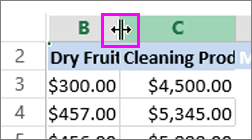
Chcete-li zvětšit šířku jednoho sloupce, například sloupce B na následujícím obrázku, přetáhněte okraj na pravé straně záhlaví sloupce B na požadovanou šířku. Pokud chcete šířku zmenšit, přetáhněte ji doleva.
Tip:
Rychlý způsob, jak šířku sloupce přizpůsobit velikosti textu, je poklikání na hranici mezi záhlavími sloupců.
Pokud chcete zvětšit šířku několika po sobě jdoucích sloupců, vyberte sloupce, které chcete změnit. Klikněte na okraj záhlaví libovolného vybraného sloupce a tažením doprava se posuňte směrem dolů, jako na následujícím obrázku. Pokud chcete šířku zmenšit, přetáhněte ji doleva.

Změna výšky řádku
Chcete-li změnit výšku jednoho řádku, přetáhněte spodní okraj záhlaví řádku na požadovanou výšku řádku. Pokud chcete výšku zmenšit, přetáhněte dolní hranici nahoru.
Tip:
Pokud chcete výšku řádku přizpůsobit velikosti textu na řádku, můžete rychle poklikat na hranici mezi záhlavími řádků.
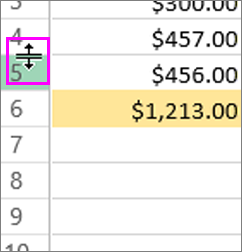
Pokud chcete změnit výšku několika řádků, vyberte řádky, které chcete změnit, a přetáhněte okraj pod všemi vybranými záhlavími řádků.
Potřebujete další pomoc?
Kdykoli se můžete zeptat odborníka z technické komunity Excelu nebo získat podporu v komunitách.