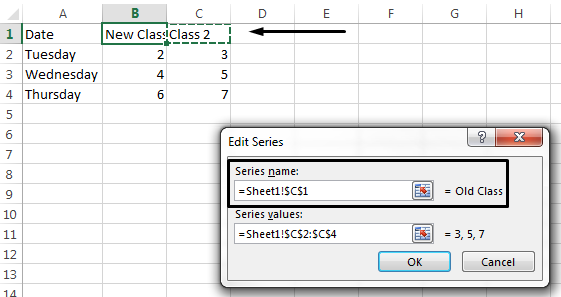
Při vytváření grafu v Excelu se jako název legendy použijí informace v buňce nad každým sloupcem nebo řádkem dat. Názvy legend můžete změnit aktualizací informací v těchto buňkách, nebo můžete aktualizovat výchozí název legendy pomocí funkce Vybrat data.
Poznámka
Pokud vytvoříte graf bez použití záhlaví řádků a sloupců, použije Excel výchozí názvy začínající "Řada 1". Přečtěte si další informace o tom, jak vytvořit graf, abyste měli jistotu, že jsou řádky a sloupce správně naformátované.
V tomto článku
- Zobrazení legendy v grafu
- Změna názvu legendy v datech Excelu
- Změna názvu legendy pomocí vybraných dat
Vyberte graf, klikněte na
 Prvky grafu znaménko plus v pravém horním rohu grafu a pak zaškrtněte políčko Legenda .
Nepovinný argument. > Když vyberete šipku napravo od legendy, zobrazí se možnosti, kam legendu v grafu umístit.

Změna názvu legendy v datech Excelu
Vyberte v sešitě buňku obsahující název legendy, který chcete změnit.
Tip:
Když na graf kliknete, můžete se podívat, které buňky v datech jsou do legendy zahrnuté.
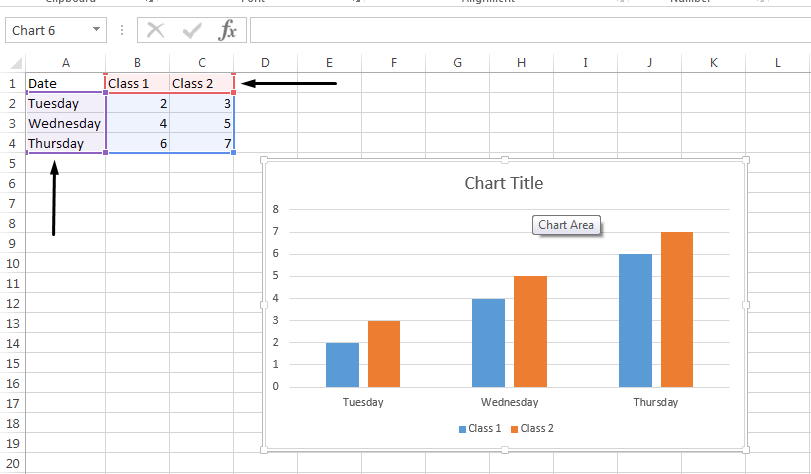
Do vybrané buňky zadejte název nové legendy a stiskněte Enter. Název legendy v grafu se aktualizuje na nový název legendy ve vašich datech.
Některé grafy, například Skupinový sloupcový, používají buňky vlevo od každého řádku také jako názvy legend. Stejným způsobem můžete upravovat názvy legend.
Změna názvu legendy pomocí vybraných dat
Vyberte graf a na kartě Návrh grafu zvolte Vybrat data.

V dialogovém okně Vybrat zdroj dat zvolte název legendy, který chcete změnit, a vyberte Upravit.
Poznámka
V tomto zobrazení můžete aktualizovat položky legendy a názvy popisků os a může být k dispozici více možností úprav .

Do textového pole Název řady zadejte název legendy a klikněte na tlačítko OK. Název legendy v grafu se změní na nový název legendy.

Poznámka
Tím změníte pouze názvy legend grafů, nikoli data buněk. Jako název legendy můžete také vybrat jinou buňku v datech. Klikněte do textového pole Název řady a vyberte buňku v datech.