
Pokud chcete rychle změnit písma, barvy nebo celkový vzhled objektů na všech listech sešitu, zkuste přepnout na jiný motiv nebo přizpůsobit motiv svým potřebám. Pokud se vám některý motiv líbí, můžete ho nastavit jako výchozí pro všechny nové sešity.
Pokud chcete přepnout na jiný motiv, vyberte Motivy rozložení> stránky a vyberte ten, který chcete.
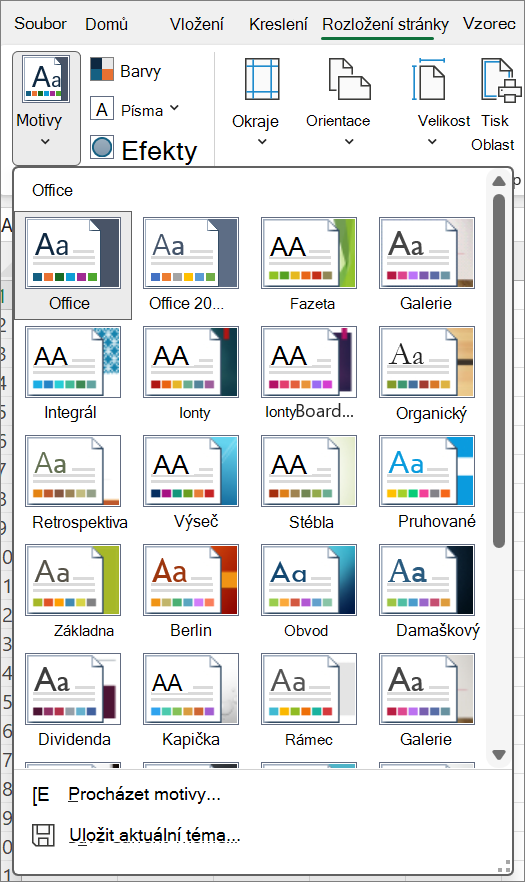
Když si budete chtít motiv přizpůsobit, změňte jeho barvy, písma a efekty podle potřeby. Uložte změny pomocí aktuálního motivu a nastavte ho jako výchozí motiv pro všechny nové sešity.
Změna barev motivu
Při výběru jiné palety barev motivu nebo změně jejích barev změníte barvy dostupné ve výběru barev a barvy, které jste použili v sešitu.
Vyberte Rozložení>stránky a barvy motivů> a vyberte sadu barev, kterou chcete použít.
První sada barev se použije v aktuálním motivu.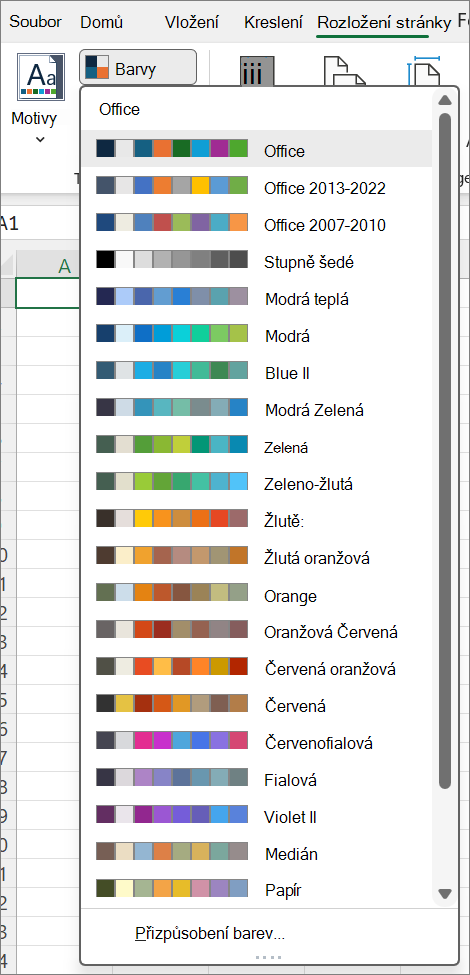
Pokud chcete vytvořit vlastní sadu barev, vyberte Přizpůsobit barvy.
U každé barvy motivu, kterou chcete změnit, vyberte tlačítko vedle této barvy a pak vyberte barvu v části Barvy motivu.
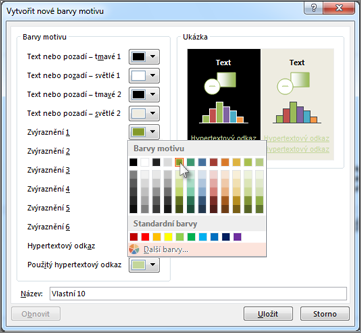
Pokud chcete přidat vlastní barvu, vyberte Další barvy a pak vyberte barvu na kartě Standardní nebo zadejte číselné hodnoty na kartě Vlastní .
Tip:
V poli Ukázka se zobrazí náhled provedených změn.
Do pole Název zadejte název nové sady barev a vyberte Uložit.
Tip:
Pokud se chcete vrátit k původním barvám, vyberte Obnovit před výběrem možnosti Uložit .
Pokud chcete tyto nové barvy motivu uložit s aktuálním motivem, vyberte Rozložení> stránkySkupina> Motivy Motivy>uložit aktuální motiv.
Změny písem motivu
Při výběru jiného písma motivu můžete změnit celý text najednou. Aby tato funkce fungovala, naformátujte text pomocí písem Body a Head .
Vyberte Rozložení> stránky– motivy>Písma a zvolte sadu písem, kterou chcete použít.
Aktuální motiv používá první sadu písem.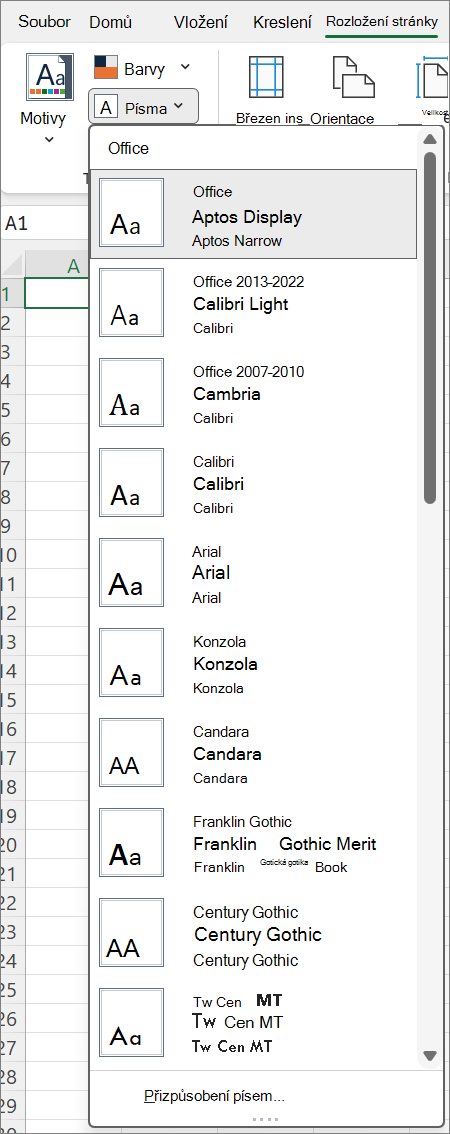
Vyberte možnost Přizpůsobit písma a vytvořte si vlastní sadu písem.
V dialogovém okně Vytvořit nová písma motivu vyberte v rozevíracích seznamech Písmo nadpisu a Písmo textu .
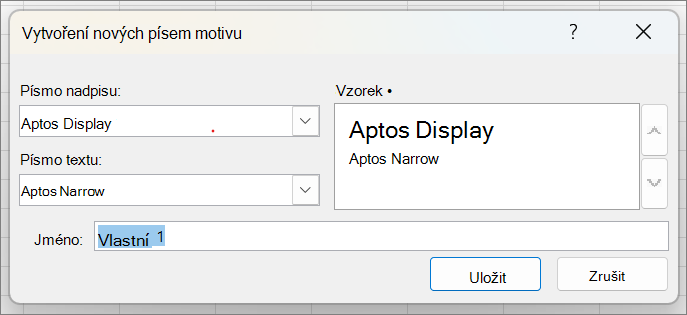
Do pole Název zadejte název nové sady písem a pak vyberte Uložit.
Pokud chcete tato nová písma motivu uložit s aktuálním motivem, vyberte Rozložení> stránkySkupina> Motivy Motivy>uložit aktuální motiv.
Změna efektů motivu
Jestliže vyberete jinou sadu efektů, změníte vzhled objektů použitých v listu. Efekty používají různé typy ohraničení a vizuálních efektů, například stínování a stíny.
Vyberte Rozložení> stránky amotivy, skupina >Efekty, a zvolte sadu efektů, kterou chcete.
Aktuální motiv používá první sadu efektů.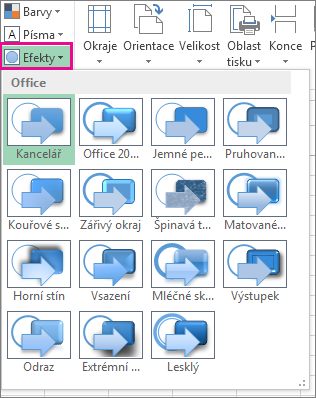
Poznámka
Sadu efektů nemůžete přizpůsobit.
Pokud chcete vybrané efekty uložit s aktuálním motivem, vyberte Rozložení> stránky Skupina >MotivyMotivy Uložit>aktuální motiv.
Uložení vlastního motivu k opakovanému použití
Po provedení změn motivu ho uložte, abyste ho mohli znovu používat.
Vyberte Rozložení> stránkySkupina> Motivy Motivy>Uložit aktuální motiv.
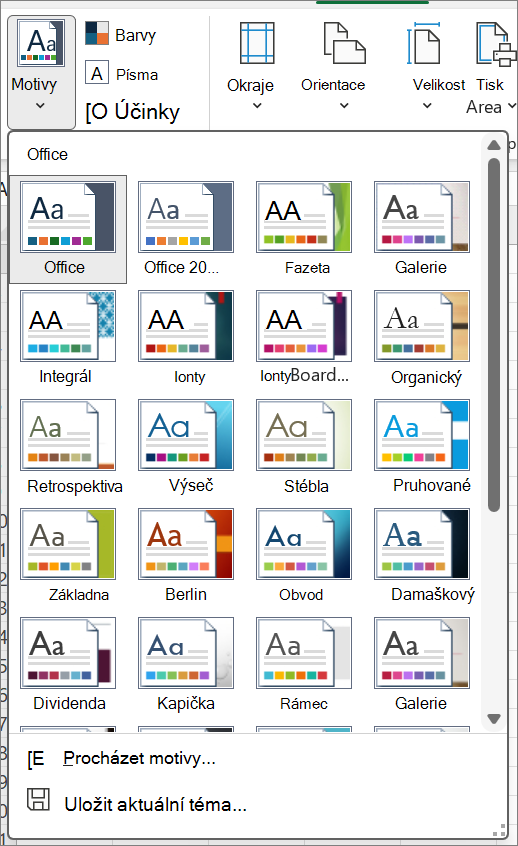
Do pole Název souboru zadejte název motivu a vyberte Uložit.
Poznámka
Motiv se uloží jako soubor motivu (.thmx) do složky Motivy dokumentu na vaší místní jednotce. Excel ho automaticky přidá do seznamu vlastních motivů, který se zobrazí po kliknutí na Motivy.
Použití vlastního motivu jako výchozího pro nové sešity
Chcete-li použít vlastní motiv pro všechny nové sešity, použijte jej v prázdném sešitu a poté jej uložte jako šablonu s názvem Sešit.xltx do složky XLStart (obvykle C:\Users\*user name*\AppData\Local\Microsoft\Excel\XLStart).
Pokud chcete nastavit, aby Excel automaticky otevíral nový sešit, který používá Sešit.xltx, postupujte takto:
Klikněte naMožnostisouboru>.
Na kartě Obecné v části Možnosti při spuštění zrušte zaškrtnutí políčka Při spuštění této aplikace zobrazovat úvodní obrazovku .
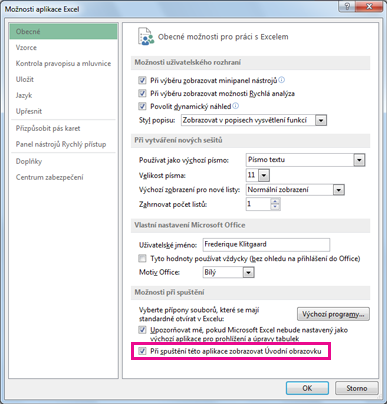
Při příštím spuštění aplikace Excel bude otevřen sešit, ve kterém bude použit soubor Sešit.xltx.
Tip:
Stisknutím kombinace kláves Ctrl+N se také vytvoří nový sešit, který používá soubor Sešit.xltx.