

Představte si, že chcete porovnat verze sešitu, analyzovat sešit z hlediska případných problémů a nekonzistencí nebo zobrazit propojení sešitů a listů. Pokud máte na počítači nainstalovaný Microsoft Microsoft 365, bude doplněk Inquire dostupný v Excelu.
Pomocí příkazů na kartě Inquire (Diagnostika) můžete dělat všechny tyhle i další úkoly. Karta Inquire (Diagnostika) na pásu karet Excelu obsahuje tlačítka pro níže popsané příkazy.

Pokud kartu Diagnostika na pásu karet Excelu v Excelu pro Windows nevidíte, přečtěte si článek Zapnutí doplňku Diagnostika tabulek.
Porovnání dvou sešitů
Příkaz Compare Files využívá funkci Microsoft Spreadsheet Compare k zobrazení rozdílů mezi dvěma sešity, buňku po buňce. Abyste mohli tento příkaz provést, musíte mít v Excelu otevřeny dva sešity.
- Na pásu karet vyberte kartu Inquire (Diagnostika ).
- Vyberte Compare Files.
Výsledky jsou barevně kódovány podle druhu obsahu, jako jsou zadané hodnoty, vzorce, pojmenované oblasti a formáty. Je tady dokonce i okno, které dokáže zobrazit změny v kódu VBA řádek po řádku. Rozdíly mezi buňkami se zobrazují ve snadno čitelném rozložení mřížky, třeba takhle:
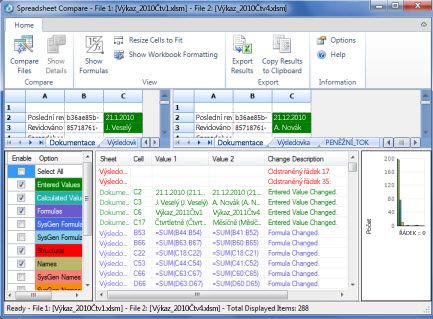
Další informace o funkci Spreadsheet Compare a porovnávání souborů najdete v tématu Porovnání dvou verzí sešitu.
Analýza sešitu
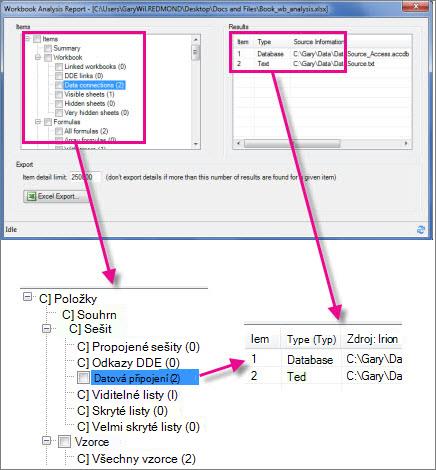
Příkaz Analýza sešitu vytvoří interaktivní sestavu, ve které jsou podrobné informace o sešitu a jeho souhrnu, vzorcích, buňkách, oblastech a upozorněních. Tenhle obrázek ukazuje velmi jednoduchý sešit obsahující dva vzorce a datová propojení na accessovou databázi a textový soubor.
- Na pásu karet vyberte kartu Inquire (Diagnostika ).
- Vyberte Workbook Analysis.
- V poli Položky vyberte, co chcete analyzovat: souhrn, sešit, vzorce, buňky, oblasti a/nebo upozornění. Další informace najdete v tématu Analýza sešitu.
Zobrazení propojení sešitu
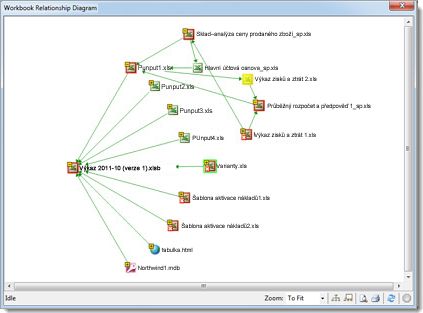
Sešity propojené s jinými sešity prostřednictvím odkazů na buňky mohou být matoucí. Pomocí diagramu vztahů sešitu můžete vytvořit interaktivní grafické mapování závislostí sešitu vytvořených spojeními (vazbami) mezi soubory. Mezi typy odkazů v diagramu můžou patřit jiné sešity, databáze Accessu, textové soubory, stránky HTML, databáze serveru SQL Server a další zdroje dat. V diagramu závislostí můžete vybírat prvky, hledat o nich další informace a přetahováním spojovacích čar měnit tvar diagramu.
- Na pásu karet vyberte kartu Inquire (Diagnostika ).
- Vyberte Diagram vztahů sešitu.
Tenhle diagram ukazuje aktuální sešit na levé straně a propojení mezi ním a dalšími sešity a zdroji dat. Ukazuje taky další úrovně propojení sešitu, takže máte představu o původu dat sešitu.
Další informace najdete v tématu Zobrazení propojení mezi sešity.
Zobrazení propojení listů
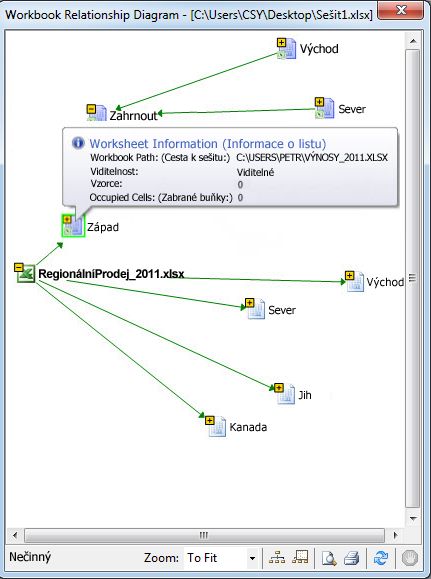
Máte spoustu listů, které na sobě závisí? Pomocí funkce Workbook Relationship Diagram (Diagram vztahů sešitu) vytvoříte interaktivní grafickou mapu propojení (odkazů) mezi listy ve stejném sešitu a v jiných sešitech. Tím získáte lepší představu o tom, jak vaše data závisí na buňkách v jiných místech.
- Na pásu karet vyberte kartu Inquire (Diagnostika ).
- Vyberte diagram vztahů listu.
Tento diagram ukazuje vztahy mezi listy ve čtyřech různých sešitech, se závislostmi mezi listy ve stejném sešitu a s propojeními mezi listy v různých sešitech. Když umístíte myš nad nějaký uzel v diagramu, třeba na určitý list, zobrazí se bublina s informacemi.
Další informace najdete v tématu Zobrazení propojení mezi listy.
Zobrazení vztahů mezi buňkami
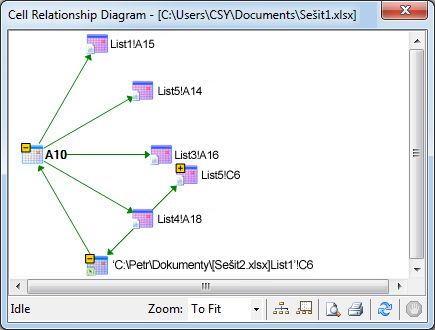
Pokud chcete získat podrobný interaktivní diagram všech odkazů z vybrané buňky na buňky v jiných listech nebo v jiných sešitech, použijte nástroj Cell Relationship (Vztah buňky). Vztahy s jinými buňkami mohou existovat ve vzorcích nebo to mohou být odkazy na pojmenované oblasti. Diagram může jít napříč listy a sešity.
- Na pásu karet vyberte kartu Inquire (Diagnostika ).
- Výběr vztahu buněk
Tenhle diagram ukazuje dvě úrovně vztahů buněk pro buňku A10 na listu s názvem List5 v sešitu Sešit1.xlsx. Tahle buňka je závislá na buňce C6 na listu List1 v jiném sešitu, Sešit2.xlsx. Tahle buňka je předchůdce pro několik buněk na jiných listech ve stejném souboru.
Další informace o zobrazení vztahů mezi buňkami najdete v tématu Zobrazení propojení mezi buňkami.
Vymazání nadbytečného formátování buněk
Už se vám někdy stalo, že jste otevřeli sešit a zjistili, že se pomalu načítá, nebo že je hodně velký? U řádků nebo sloupců může být použité formátování, o kterém nevíte. Příkazem Clean Excess Cell Formatting (Vymazání nadbytečného formátování buněk) můžete odebrat nadbytečné formátování a výrazně zmenšit velikost souboru. Nebude tak docházet k „nabobtnávání tabulky“ a zvýší se rychlost Excelu.
- Na pásu karet vyberte kartu Inquire (Diagnostika ).
- Vyberte možnost Vyčistit nadbytečné formátování buněk.
Důležité
Před spuštění vyčištění nadbytečného formátování buněk doporučujeme vytvořit si záložní kopii souboru, protože v určitých případech může tento proces způsobit, že se zvětší velikost souboru a změnu pak nejde žádným způsobem vrátit zpět.
Další informace najdete v tématu Vymazání nadbytečného formátování buněk v listu.
Správa hesel
Pokud používáte funkce diagnostiky k analýze nebo srovnání sešitů, které jsou chráněné heslem, bude nutné, abyste přidali heslo sešitu do seznamu hesel, aby funkce Diagnostika mohla otevřít uloženou kopii vašeho sešitu. K přidání hesel, která se uloží do vašeho počítače, použijte příkaz Workbook Passwords (Hesla sešitu) na kartě Inquire (Diagnostika). Tato hesla jsou šifrovaná a přístupná jen vám.
- Na pásu karet vyberte kartu Inquire (Diagnostika ).
- Vyberte hesla sešitu.
Další informace o používání hesel při analýze sešitů najdete v tématu Práce s hesly potřebnými k otevření souborů pro analýzu a porovnání.
Viz také
Zapnutí doplňku Inquire (Diagnostika tabulek)
Porovnání dvou verzí sešitu pomocí funkce Porovnání tabulek
Analýza sešitu pomocí doplňku Diagnostika tabulek
Zobrazení propojení mezi sešity
Zobrazení propojení mezi listy
Zobrazení propojení mezi buňkami
Vyčištění nadbytečného formátování buněk v listu
Práce s hesly potřebnými k otevření souborů pro analýzu a porovnání