
Po instalaci tiskárny se taky musíte ujistit, že je připojená k počítači. V Excelu můžete přidat tiskárnu nebo se k ní připojit pomocí možností Soubor a Tisk . Po přidání zařízení můžete tisknout buď v rámci možnosti Tisk , nebo pomocí klávesové zkratky Ctrl+P.
Poznámka
Nejdřív se ujistěte, že je tiskárna nainstalovaná podle pokynů výrobce tiskárny. Informace o nastavení a řešení potíží ve Windows najdete v článku Oprava problémů s připojením k tiskárně a s tiskem ve Windows.
V tomto článku
Připojení k tiskárně
V Excelu vyberte Tisk souboru>.
Tip:
Můžete taky použít klávesovou zkratku Ctrl+P.
Vyberte šipku rozevíracího seznamu Tiskárna a vyberte tiskárnu, ke které se chcete připojit.
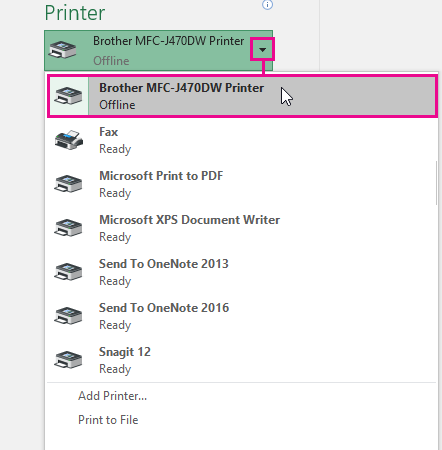
Přidat novou tiskárnu
Pokud tiskárna, ke které se potřebujete připojit, není uvedená, přidejte ji.
V Excelu vyberte Tisk souboru>.
Vyberte rozevírací nabídku Tiskárna a vyberte Přidat tiskárnu.

V dialogovém okně Najít tiskárny zadejte název tiskárny do textového pole Název . Pokud chcete hledat, vyberte Najít .
Tip:
Pokud chcete vyhledat všechny tiskárny, nechte textové pole Název prázdné a vyberte Najít. Pokud chcete tiskárnu vyhledat, můžete také zadat část jejího názvu.
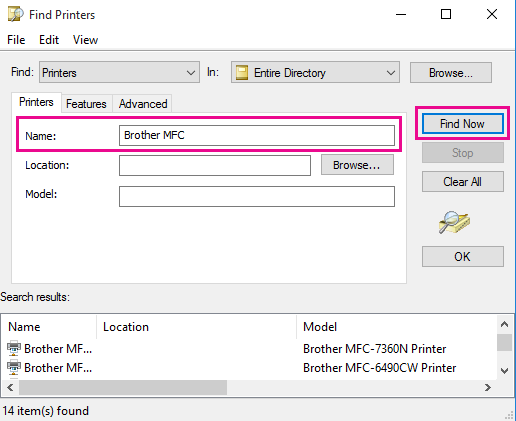
Ve výsledcích hledání vyberte tiskárnu a vyberte OK. Tato tiskárna je připojená a váš excelový dokument se vytiskne na této tiskárně.
Nastavení výchozí tiskárny
Další informace o tom, jak nastavit výchozí tiskárnu, naleznete v tématu Nastavení výchozí tiskárny v systému Windows.