

Čísla uložená jako text mohou způsobit neočekávané výsledky, například zobrazení nevypočítaného vzorce místo výsledku.
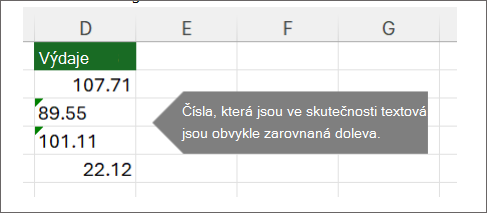
Excel to většinou rozpozná a zobrazí upozornění vedle buňky, ve které jsou čísla uložená jako text. Pokud se zobrazí upozornění:
Vyberte buňky, které chcete převést, a potom vyberte indikátor chyby v levém horním rohu (nebo použijte klávesovou zkratku Alt+Shift+F10).
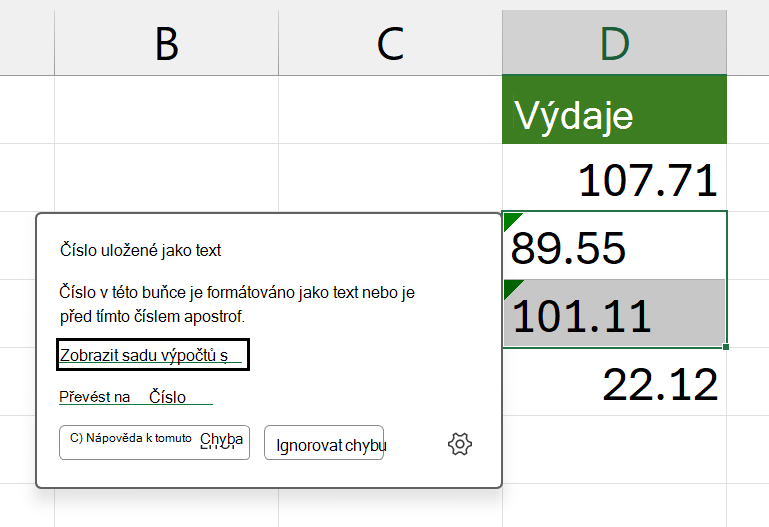
Z nabídky vyberte Převést na číslo .
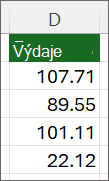
Zobrazí se zarovnané hodnoty vlevo a upozornění na zelený trojúhelník se odebere.
Další informace o formátování čísel a textu v Excelu najdete v tématu Formátování čísel .
Poznámka
Není-li tlačítko upozornění dostupné, můžete povolit chybová hlášení následujícím způsobem:
- V Excelu vyberte Soubor a pak Možnosti.
- Vyberte Vzorce a pak v části Kontrola chyb zaškrtněte políčko Povolit kontrolu chyb na pozadí .
Použití funkce HODNOTA k převodu textu na čísla v Excelu
Funkce HODNOTA vrátí jednoduše číselnou hodnotu textu.
Vložte nový sloupec vedle buněk s textem.
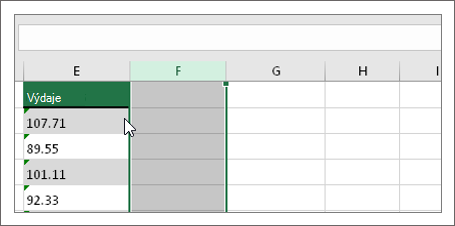
V tomto příkladu obsahuje sloupec E text uložený jako čísla. Sloupec F je nový sloupec.Do jedné z buněk v novém sloupci zadejte =HODNOTA() a do závorek zadejte odkaz na buňku obsahující text, který je uložený jako čísla.
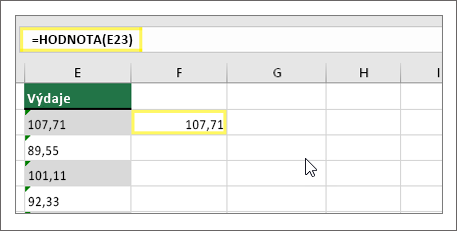
V tomto příkladu je to buňka E23.
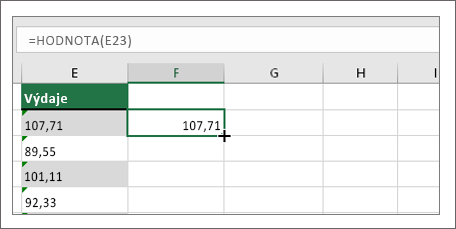
Potom vyplňte vzorec buňky dolů do ostatních buněk. Uděláte to tak, že najedete myší do pravého dolního rohu buňky, až se změní na znaménko plus.
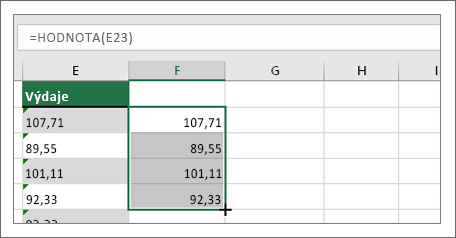
Klikněte a přetažením dolů vyplňte vzorec do ostatních buněk. Nyní můžete použít tento nový sloupec nebo můžete tyto nové hodnoty zkopírovat do původního sloupce.
Poznámka
Zkopírování a vložení těchto nových hodnot do původního sloupce
- Vyberte buňky s novým vzorcem.
- Stiskněte Ctrl + C. Vyberte první buňku původního sloupce.
- Na kartě Domů vyberte šipku pod tlačítkem Vložit a pak vyberte Vložit speciální>hodnoty nebo použijte klávesovou zkratku Ctrl + Shift + V.
Související témata
Nahrazení vzorce jeho výsledkem
Deset nejlepších způsobů čištění dat
VYČISTIT (funkce)