
Použití nástroje Přečíst obsah buněk zlepšuje přístupnost tím, že umožňuje aplikaci Excel číst obsah buňky, oblasti buněk nebo listu. Tato funkce se nachází na panelu nástrojů Rychlý přístup .
Poznámka
Funkce převodu textu na řeč systému Windows může být možné využívat i v dalších aplikacích Office:
- K aplikacím Office najdete další informace v tématu věnovaném používání funkce převodu textu na řeč.
- Pro Windows 7 si přečtěte článek Předčítání textu pomocí Předčítání.
Povolení nástroje Číst obsah buněk
Vedle panelu nástrojů Rychlý přístup klikněte na Přizpůsobit panel nástrojů Rychlý přístup a vyberte Další příkazy.
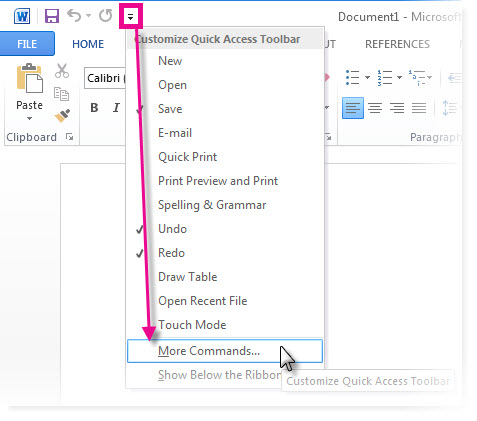
V seznamu Zvolit příkazy z vyberte možnost Všechny příkazy.
Přejděte dolů a vyberte příkaz Číst obsah buněk . Klikněte na Přidat. Totéž udělejte s příkazem Přestat mluvit .

Klikněte na OK.
Poznámka:
Abyste slyšeli řeč, budete muset nakonfigurovat zvuk počítače .
Poznámka
Příkazy pro převod z textu na řeč můžete v aplikaci Excel 2007 a 2003 použít tak, že přejdete na položku Řeč v nabídce Nástroje a vyberete možnost Zobrazit panel nástrojů Text na řeč.
Použití převodu textu na řeč
Začněte mluvit
Chcete-li použít příkaz pro převod textu na řeč, vyberte buňku, oblast buněk nebo celý list a klikněte na tlačítko Číst obsah buněk na panelu nástrojů Rychlý přístup . Nebo můžete kliknout na tlačítko Číst názvy buněk bez výběru buněk a aplikace Excel výběr automaticky rozšíří tak, aby zahrnovala sousední buňky obsahující hodnoty.

Přestat mluvit
Pokud chcete čtení zastavit, klikněte na panelu nástrojů Rychlý přístup na tlačítko Přestat mluvit nebo klikněte na libovolnou buňku mimo oblast vybranou pro čtení.
Přehrání dat po každém zadání dat do buňky
- Klikněte na Mluvit po
 .
. - Zadejte data do libovolné buňky. Stiskněte klávesu Enter a počítač přečte obsah buňky.
Poznámka
Pokud skryjete panel nástrojů převodu textu na řeč a nevypnete Přečíst po slově, bude počítač pokračovat ve čtení položek ve všech buňkách, které zadáte. Click Speak On to vypne.
Potřebujete další pomoc?
Kdykoli se můžete zeptat odborníka z technické komunity Excelu nebo získat podporu v komunitách.