

Jestliže sešit obsahuje makro jazyka VBA (jazyk Visual Basic for Application), které chcete použít jinde, můžete modul obsahující toto makro zkopírovat do jiného otevřeného sešitu pomocí Visual Basic Editoru (VBE).
Poznámka
V Excelu 2021 a novějších verzích jsou makra ve výchozím nastavení z bezpečnostních důvodů zakázaná. Nastavení zabezpečení maker v Excelu může být potřeba změnit, aby šlo spustit nastavení zabezpečení maker v Excelu .
Makra a nástroje VBA najdete na kartě Vývojář . Tato karta je ve výchozím nastavení skrytá, takže prvním krokem je ji povolit.
- Pro Windows přejděte na Možnosti souboru>>– Přizpůsobit pás karet.
- Pro Mac přejděte na Předvolby Excelu>...>Pás karet & panel nástrojů.
- Potom v části Přizpůsobení pásu karet zaškrtněte v části Hlavní karty políčko Vývojář .
Přehled maker a jazyka VBA
Pokud makra a jazyk VBA neznáte, pomůžou vám do začátku následující informace.
Makro je akce nebo sada akcí, které lze použít k automatizaci úloh.
K záznamu maker použijte příkaz Zaznamenat makro na kartě Vývojář .
Makra se zaznamenávají v programovacím jazyce VBA.
Makra můžete kontrolovat a upravovat ve Visual Basic Editoru, což je okno, které Excel otevře. Tady je příklad okna VBE pro Windows:
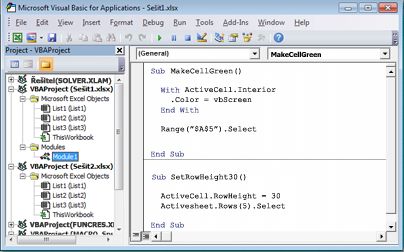
Makra s názvem MakeCellGreen a SetRowHeight jsou v modulu s názvem Module1, který je uložený v Book1.
Pokud chcete při uložení sešitu zachovat makra, použijte formát souboru s podporou maker, například XLSM nebo XLSB. Standardní soubory .xlsx makra neukládají.
Zkopírování modulu z jednoho sešitu do druhého
Otevřete současně sešit obsahující makro, které chcete kopírovat, i cílový sešit (s povolenými makry).
Na kartě Vývojář vyberte Visual Basic a otevřete Visual Basic Editor.
Ve Visual Basic Editoru v nabídce Zobrazení vyberte Project Explorer
 stiskněte Ctrl+R.
V podokně Project Explorer přetáhněte modul obsahující makro, které chcete zkopírovat, do cílového sešitu. V tomto případě kopírujete Modul1 z Book2.xlsm do Book1.xlsm.
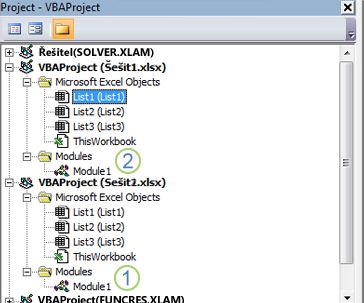
- Modul1 zkopírován z Book2.xlsm
- Kopie modulu 1 se zkopírovala do sešitu 1.xlsm.
Poznámka
- Pokud jsou makra zakázaná, zobrazí se zkopírovaný modul v cílovém sešitu, ale nespustí se, dokud makra nepovolíte.
- Ve spravovaných prostředích můžou zásady IT bránit spouštění maker nebo funkcí VBA.
- Můžete narazit na oprávnění, nastavení zabezpečení nebo blokovaný obsah maker, které brání kopírování modulů mezi sešity.
Potřebujete další pomoc?
Kdykoli se můžete zeptat odborníka z technické komunity Excelu nebo získat podporu v komunitách.