
3D mapy můžete použít ke zkoumání dat s jakýmkoliv typem mapy na základě vytvoření nebo importu vlastní mapy. Můžete třeba chtít vytvořit vlastní mapu, která bude ukazovat dopravu na přepravních trasách, jako jsou ty na tomto fiktivním ostrově.
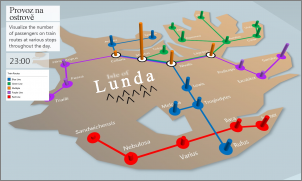
K tomu potřebujete:
Obrázek ve formátu .jpg, .bmp nebo .png. Třeba obrázek plánu prostorového uspořádání nebo mapu veřejných dopravních tras.
Data, která souvisí s obrázkem, který můžou 3D mapy vykreslit na vaší vlastní mapě pomocí souřadnicového systému XY.
Tip:
Pokud zatím nemáte data X a Y, zkuste pomocí programu Malování zaznamenat pixelovou polohu položek na obrázku a zadat je do sloupců X a Y v tabulce.
Vlastní mapu můžete pomocí těchto položek vytvořit takto:
V desktopové verzi Excelu otevřete sešit, který obsahuje data souřadnic X a Y pro obrázek.
Klikněte na Vložit>3D mapu (nebo u některých verzí vyberte Data a potom ve skupině Datové nástroje vyberte Mapa datového modelu>3D).
Klikněte na Nová prohlídka.
V 3D mapách klikněte na Domů>Nová scéna.
Vyberte Nová vlastní mapa (v některých verzích je v rozevíracím seznamu pro novou scénu).
V poli Vlastní možnosti mapy klikněte na Procházet obrázek na pozadí
 najděte obrázek, který chcete použít, vyberte jej a klikněte na Otevřít.
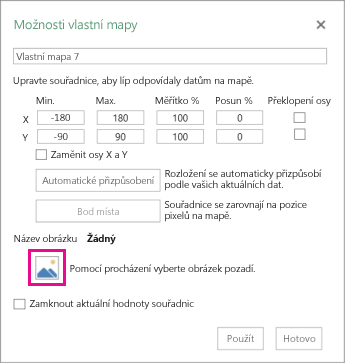
Podle potřeby upravte souřadnice X a Y.
Můžete taky:- Překlopit osy zaškrtnutím políčka Zaměnit osu X a Y.
- Kliknutím na Přizpůsobit získáte nejlepší přizpůsobení.
- Pokud nechcete, aby se hodnoty změnily, zaškrtněte políčko Zamknout aktuální hodnoty souřadnic.
Kliknutím na Použít přijměte provedený výběr. U některých verzí pak klikněte na Další v podokně Vrstva, u jiných verzí klikněte na Hotovo v okně Vlastní možnosti mapování .
Teď jste připravení používat 3D mapy jako při práci s jakýmikoli jinými zeměpisnými údaji.