
Chcete po otevření Excelu hned zobrazit určitý sešit? Nebo máte vlastní šablonu, kterou chcete použít pokaždé, když budete vytvářet nový sešit? V několika jednoduchých krocích můžete přizpůsobit, co se zobrazí při otevření Excelu nebo vytvoření nového sešitu nebo listu.
Udělejte jakoukoliv z těchto věcí:
Automatické otevření konkrétního sešitu při otevření Excelu
Přesuňte sešit, který chcete použít, do složky Po spuštění/Excel:
- Ve Finderu vyberte Přejít>do složkya zadejte ~/Library/Group Containers/UBF8T346G9. Office/User Content/Start-up/Excel, a stiskněte klávesu RETURN.
- Přesuňte sešit do této složky.
Pokud je sešit, který chcete použít, uložený na síťové jednotce nebo pokud ho nechcete přesouvat z aktuálního umístění, vytvořte pro soubor zástupce. Nápovědu k vytváření aliasů najdete v nápovědě Apple.
Zastavení automatického otevírání sešitu
- Ve Finderu vyberte Přejít>do složkya zadejte ~/Library/Group Containers/UBF8T346G9. Office/User Content/Start-up/Excel, a stiskněte klávesu RETURN.
- Přesuňte sešit z této složky.
Automatické otevření všech sešitů ve složce při otevření Excelu
- V nabídce Excel klikněte na Předvolby.
- V části Vytváření obsahu klikněte na
 .
. - Do pole Při spuštění otevřít všechny soubory v zadejte umístění souborů, které má Excel otevírat automaticky.
Použití vlastní šablony pro všechny nové sešity
Když Excel otevře nový sešit, vytvoří se nový soubor ze šablony s názvem Sešit. Pokud chcete použít vlastní šablonu, musíte nahradit výchozí šablonu sešitu vlastní.
- Otevřete šablonu, kterou chcete použít jako novou výchozí šablonu.
- Klikněte na Soubor>uložit jako šablonu.
- Do pole Uložit jako napište Book.
Formát souboru zobrazuje podle toho, co je vhodné, šablonu Excelu (.xltx) nebo šablonu Excelu Macro-Enabled (.xltm).
Tuto šablonu budete muset uložit do složky Po spuštění a soubor se musí jmenovat "Sešit.xltx" (nebo .xltm). - VyberteKontejnery>skupin knihoven>UBF8T346G9. Spouštěníuživatelského obsahu>Office> Excel.>
- Vyberte Uložit.
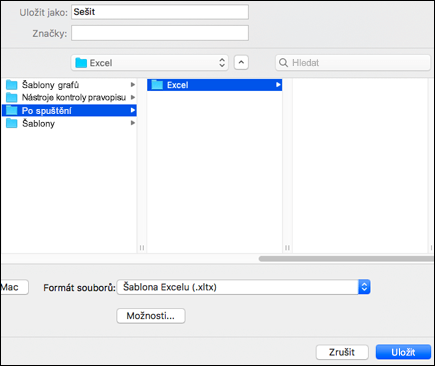
Tento soubor se použije jako šablona nového sešitu jenom v případě, že má název "Sešit.xltx" nebo "Sešit.xltm". - Zavřete a znovu otevřete Excel, aby se nová šablona projevila.
Změna umístění složky osobních šablon
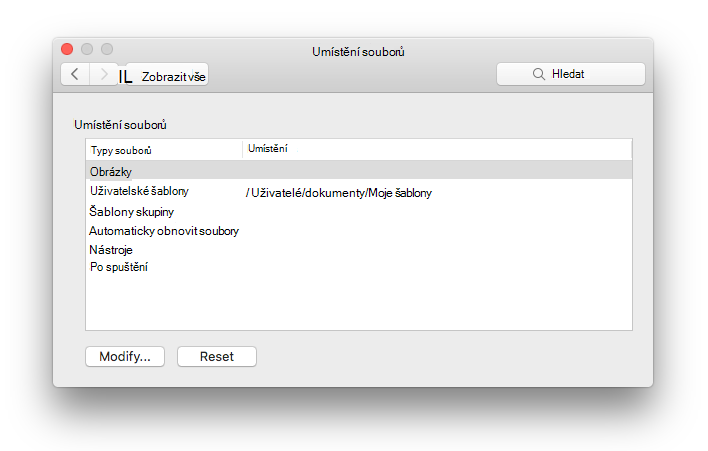
Složka osobních šablon je místo, kam můžete ukládat vlastní šablony, které se zobrazí na kartě "Osobní", když v Excelu zvolíte "Nový ze šablony".
- Složku osobních šablon můžete nastavit v Microsoft Wordu, protože tuto složku používají aplikace Word a Excel. Pokud chcete změnit umístění osobních šablon, spusťte Microsoft Word a pak přejděte do nabídky >WordPreferences>File Locations. Vyberte Uživatelské šablony a nastavte je na požadovanou složku.
Změna počtu listů v nových sešitech
- V nabídce Excel klikněte na Předvolby.
- V části Vytváření obsahu klikněte na .
- Do pole Listy v novém sešitu zadejte požadovaný počet listů v sešitu.
Změna písma a velikosti písma pro nové listy
Výchozí písmo, které Excel použije při otevření nového sešitu, můžete změnit. Ve výchozím nastavení je text ve všech excelových sešitech 12bodové písmo textu.
V nabídce Excel klikněte na Předvolby.
V části Vytváření obsahu klikněte na
.V seznamu Výchozí písmo klikněte na písmo, které chcete použít.
V seznamu Velikost písma zadejte nebo klikněte na velikost písma.
Poznámka
Pokud chcete začít používat nové výchozí písmo a velikost písma, musíte ukončit a znovu otevřít Excel. Nové výchozí písmo a velikost písma se použijí jenom v nově vytvořených sešitech, které znovu otevřete Excel. Na stávající sešity nemá tato změna vliv.
Skrytí galerie excelových sešitů při spuštění Excelu
- V nabídce Excel klikněte na Předvolby.
- V části Vytváření obsahu klikněte na .
- Zrušte zaškrtnutí políčka Zobrazit galerii sešitů při otevření aplikace Excel .
Při příštím otevření Excelu se otevře prázdný sešit.