
Mapování XML a informace týkající se zdroje dat se ukládají do sešitu, ne do konkrétního listu. Uživatel se zlými úmysly by mohl tyto potenciálně citlivé informace o mapě zobrazit pomocí makra jazyka VBA (jazyk Visual Basic for Application). Pokud sešit uložíte ve formátu Excel Open XML s podporou maker, můžete tyto informace zobrazit pomocí programu Poznámkový blok nebo jiného textového editoru.
Poznámka
Funkce mapování XML jsou dostupné jenom v Excelu pro počítače s Windows. Nejsou k dispozici v Excel pro Mac ani Excel pro web. Mapování XML jsou zastaralá funkce. U mnoha scénářů importu a transformace XML zvažte použití radši aplikace Power Query.
Odstranění definice zdroje dat mapování XML ze sešitu
Pokud chcete používat informace o mapování, ale přitom chcete odebrat potenciálně citlivé informace o zdrojích dat, odstraňte ze sešitu definici zdroje dat schématu XML. V takovém případě můžete pořád exportovat data XML.
Tímto postupem trvale odeberete aktuální definici zdroje dat z mapování XML.
Vyberte namapovanou buňku a vyberte požadované mapování XML.
Pokud není karta Vývojář k dispozici, zobrazte ji takto:
- Na kartě Soubor vyberte Možnosti>Přizpůsobit pás karet.
- Zaškrtněte políčko Vývojář .
Na kartě Vývojář vyberte Vlastnosti mapy.
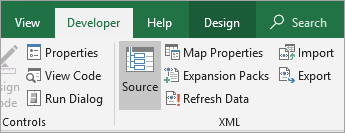
V dialogovém okně Vlastnosti mapování XML zrušte ve skupinovém rámečku Zdroj dat zaškrtnutí políčka Uložit definici zdroje dat do sešitu .
Tato možnost je ve výchozím nastavení vybraná. Zrušením zaškrtnutí této možnosti neodstraníte z listu žádná data.
Důležité
Definice zdroje dat obsahuje informace o připojení importovaných dat XML. Pokud tyto informace odeberete, nebudou je moct ostatní zobrazit, ale namapovaná data můžete pořád exportovat do souboru XML. Při opětovném importu datového souboru XML se definice zdroje dat opět uloží se souborem.
Odstranění mapování XML ze sešitu
Jestliže odstraníte list před odstraněním mapování XML, informace o mapování včetně podrobností o zdroji dat a případně dalších citlivých informací zůstanou v sešitě. Pokud chcete odebrat citlivé informace, odstraňte mapování XML před odstraněním listu, abyste trvale odebrali informace o mapování ze sešitu.
Pokud není karta Vývojář k dispozici, zobrazte ji takto:
- Na kartě Soubor vyberte Možnosti>Přizpůsobit pás karet.
- Zaškrtněte políčko Vývojář .
Na kartě Vývojář klikněte ve skupině XML na Zdroj.
V podokně úloh Zdroj XML vyberte Mapování XML.
Zobrazí se dialogové okno Mapování XML .
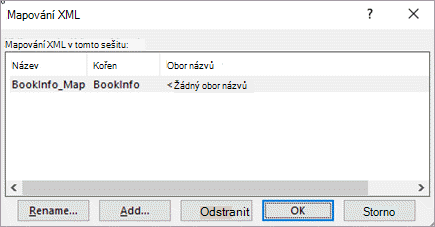
Vyberte mapování XML, které chcete odstranit.
Vyberte Odstranit a pak vyberte OK.
Poznámka
Odstraněním mapování XML se odebere jenom mapování XML. Neodebere se žádná data, na která je mapování XML aktuálně namapované.
Potřebujete další pomoc?
Kdykoli se můžete zeptat odborníka z technické komunity Excelu nebo získat podporu v komunitách.