
Pomocí formátu Zlomky můžete čísla zobrazit nebo zadat jako zlomky, ne jako desetinná čísla. S těmito buňkami můžete provádět výpočty. Pokud ale nepočítáte se zlomky, použijte jako alternativní možnost zobrazení text. Tím zabráníte automatickému formátování, ale pak je nebudete moct používat ve výpočtech.
- Vyberte buňky, které chcete naformátovat.
- Na kartě Domů klikněte na ikonu pro otevření dialogového okna vedle popisku Číslo.

- V seznamu Druh klikněte na položku Zlomek.
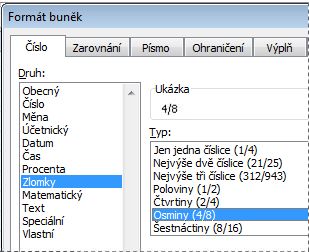
- V seznamu Typ klikněte na typ formátu zlomku, který chcete použít.
| Formát zlomku | Tento formát zobrazíčíslo 123.456jako |
|---|---|
| Jednociferný zlomek | 123 1/2, zaokrouhlení na nejbližší jednocifernou hodnotu zlomku |
| Dvouciferný zlomek | 123 26/57, zaokrouhlení na nejbližší dvoucifernou hodnotu zlomku |
| Trojciferný zlomek | 123 57/125, zaokrouhlení na nejbližší trojcifernou hodnotu zlomku |
| Zlomek jako poloviny | 123 1/2 |
| Zlomek jako čtvrtletí | 123 2/4 |
| Zlomek jako osminy | 123 4/8 |
| Zlomek jako šestnáctiny | 123 7/16 |
| Zlomek jako desetiny | 123 5/10 |
| Zlomek vyjádřený jako setiny | 123 46/100 |
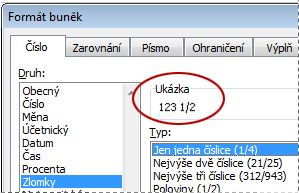
Číslo v aktivní buňce výběru na listu se zobrazí v poli Ukázka , takže si můžete prohlédnout náhled vybraných možností formátování čísel.
Poznámka
Ujistěte se, že jste vybrali správný typ zlomku. Pokud přesný zlomek nejde zobrazit, zaokrouhlí se na nejbližší výsledek. Zlomky se automaticky převedou na nejnižšího jmenovatele. Tomu můžete předejít zadáním # ?/16 hodnoty (nebo jakékoli jiné zamýšlené nominace jmenovatele) do pole Typ. Tím vznikne zlomek, jehož jmenovatel je vždy pevně nastaven na 16.
Tipy pro zobrazení zlomků
- Když v buňce použijete formát zlomku, zobrazí se desetinná čísla i skutečné zlomky, které do buňky zadáte, jako zlomky. Například napsáním 0,5 nebo 1/2 získáme 1/2 , pokud byla buňka naformátována se zlomkem Až jedna číslice.
- Jestliže není u buňky použit žádný formát zlomku a zadáte zlomek, například 1/2, bude buňka formátována jako datum. Pokud ho chcete zobrazit jako zlomek, použijte formát zlomku a potom zlomek přepište.
- Pokud nepotřebujete provádět výpočty se zlomky, můžete buňku před zadáním zlomku naformátovat jako text tak, že v seznamu Druh vyberete formát Text. Zlomky, které zadáte, tak nebudou redukovány ani převáděny na desetinná čísla. Se zlomky, které jsou zobrazeny jako text, však nelze provádět matematické výpočty.
- Chcete-li formát čísel obnovit, klikněte na položku Obecný v poli Kategorie (dialogové okno Formát buněk ) nebo v poli Formát čísla (karta Domů , skupina Číslo ). U buněk, které jsou formátovány pomocí formátu Obecný, není použit žádný konkrétní formát čísla.
- Pokud zadáte zlomek a Excel usoudí, že chcete datum, zadejte před zlomek nulu a mezeru (např.
0 9/12). Nula po stisknutí klávesy Enter zmizí a v buňce se zobrazí zlomek. - Pokud chcete vložit speciální znaky zlomků, jako je 1/2, 1/4, 3/4, vyberte buňku a naformátujte ji jako Text, pak použijte Vložit>symbol (vyberte sadu doplňků latinky 1).