
Excel nabízí dva speciální formáty čísel pro poštovní směrovací čísla, označované PSČ a PSČ + 4. Pokud tyto plány nevyhovují vašim potřebám, můžete si vytvořit vlastní formát PSČ.
Použití předdefinovaného formátu PSČ pro čísla
- Vyberte buňku nebo oblast buněk, kterou chcete formátovat.
Výběr buněk zrušíte výběrem libovolné buňky na listu. - Na kartě Domů vyberte ikonu pro otevření dialogového okna
 položky Číslo.
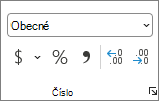
- V poli Kategorie klikněte na Speciální.
- V seznamu Typ klikněte na PSČ nebo PSČ + 4.
Poznámka
- Tyto kódy jsou k dispozici v seznamu Typ pouze v případě, že je Národní prostředí (umístění) nastaveno na angličtinu (USA). Různá národní prostředí poskytují v seznamu Typ jiné nebo žádné zvláštní kódy.
- Pokud importujete adresy z externího souboru, můžete si všimnout, že úvodní nuly v PSČ zmizí. Je to proto, že Excel interpretuje sloupec hodnot PSČ jako čísla, zatímco ve skutečnosti potřebujete, aby byly uloženy a naformátovány jako text. Tento problém můžete vyřešit tak, že v kroku 3 Průvodce importem textu kliknete na sloupec obsahující poštovní směrovací čísla a potom v části Formát dat ve sloupcích kliknete na možnost Text. Kliknutím na Dokončit dokončete import dat.
Vytvoření vlastního formátu PSČ
- Vyberte buňku nebo oblast buněk, kterou chcete formátovat.
Výběr buněk zrušíte výběrem libovolné buňky na listu. - Na kartě Domů vyberte ikonu pro otevření dialogového oknapoložky Číslo.
- V poli Kategorie vyberte Vlastní.
- V seznamu Typ vyberte formát čísla, který chcete přizpůsobit.
Zvolený formát čísla se zobrazí v poli Typ nad seznamem Typ.
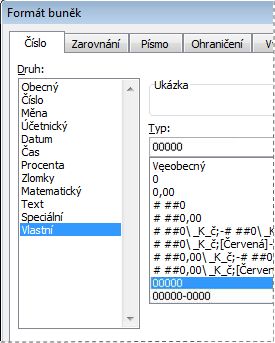
Chcete-li například přizpůsobit předdefinovaný formát PSČ + 4, vyberte00000-0000jej v seznamu Typ . Jakmile vyberete předdefinovaný formát čísla v seznamu Typ , aplikace Excel vytvoří kopii daného formátu čísla, kterou můžete přizpůsobovat. Původní formát čísel v seznamu Typ nemůžete změnit ani odstranit, takže se nemusíte bát, že byste ho přepsali. - V poli Typ proveďte nezbytné změny vybraného formátu čísla. Pokud například oblast buněk obsahuje pětimístná i devítimístná PSČ, můžete použít vlastní formát, který zobrazí oba typy PSČ správně. Do pole Typ zadejte
*[<=99999]00000;00000-0000*.
Další informace o vytváření vlastních formátů čísel naleznete v tématu Vytvoření nebo odstranění vlastního formátu čísla.
Zahrnutí úvodních znaků do PSČ
Buňku nebo oblast buněk můžete naformátovat tak, aby zobrazovaly úvodní znaky a před PSČ bylo tolik znaků, aby vyplnily celou šířku buňky. Například pomocí nul nebo pomlček můžete PSČ zobrazit takto: 0000000 98052 nebo ------- 98052.
- Vyberte buňku nebo oblast buněk, kterou chcete formátovat.
Výběr buněk zrušíte výběrem libovolné buňky na listu. - Na kartě Domů vyberte ikonu pro otevření dialogového oknapoložky Číslo.
- V poli Kategorie vyberte Vlastní.
- Do seznamu Typ zadejte znak *0 a za něj požadovaný formát PSČ.
Pokud chcete například zadat pětimístné PSČ, zadejte *0#####