

Pokud chcete, aby části výsečového grafu vynikly, aniž by došlo ke změně podkladových dat, můžete pomocí výsečového grafu s dílčí výsečí nebo s dílčími pruhy vysunout jednotlivou výseč, roztáhnout celý výsečový graf nebo na sebe celé části.
Pokud chcete zdůraznit jednotlivou výseč výsečového grafu, můžete ji přesunout od ostatních výsečí grafu takto:
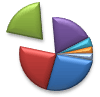
- Klikněte na výsečový graf.
- Poklikejte na výseč, kterou chcete vysunout, a pak jí přetáhněte směrem od středu grafu.
Roztažení celého výsečového grafu

Nejrychlejším způsobem, jak z výsečového grafu roztáhnout všechny výseče, je kliknout na něj a táhnout směrem od středu grafu.
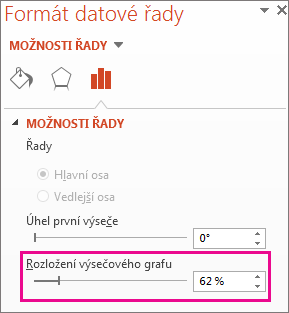
Přesnějšího ovládání rozbalení dosáhnete takto:
- Klikněte pravým tlačítkem myši na výsečový graf a potom klikněte na Formát datové řady.
- Přetažením jezdce Rozložení výsečového grafu zvětšete separaci nebo zadejte do pole procentuální hodnotu.
Tip:
Výsečovému grafu můžete také dát jinou perspektivu tím, že graf otočíte.
Upoutání pozornosti na malé výseče v grafu s dílčí výsečí nebo s dílčími pruhy
Výsečové grafy s dílčí výsečí a s dílčími pruhy usnadňují zobrazení malých výsečí v grafu. V těchto typech grafů jsou menší výseče oddělené od hlavního výsečového grafu a jsou zobrazené ve vedlejším výsečovém grafu nebo skládaném pruhovém grafu.
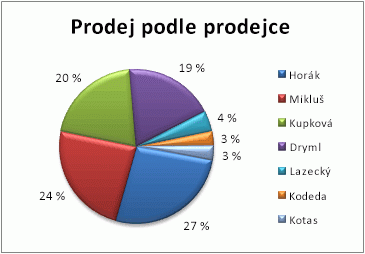
V níže uvedeném příkladu přidává výsečový graf s dílčí výsečí vedlejší výsečový graf zobrazující tři nejmenší výseče. Porovnání normálního výsečového grafu předtím:
Výsečový graf s dílčí výsečí po:
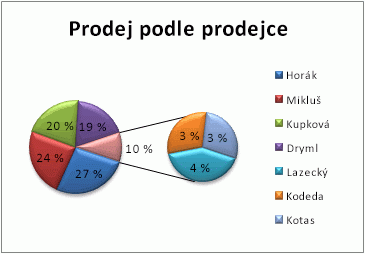
Pokud neurčíte, kolik datových bodů se má zobrazit ve vedlejším výsečovém nebo skládaném pruhovém grafu, graf automaticky zahrne tři nejmenší. V tomto příkladu to jsou 3 %, 3 % a 4 %.
Postupujte podle těchto kroků:
Klikněte pravým tlačítkem na graf a potom klikněte na Změnit typ grafu řady.
Klikněte na Výsečový a potom na Výsečový s dílčí výsečí nebo Výsečový s dílčími pruhy.
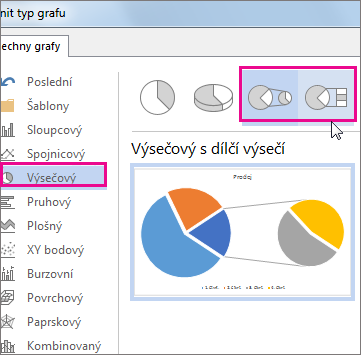
Pokud chcete změnit, co se zobrazí ve vedlejším výsečovém grafu, klikněte na výseč, kterou rozbalujete, a potom v poli Rozdělit řadu podle v podokně Formát datové řady klikněte na typ dat, která se mají zobrazit ve vedlejším grafu.
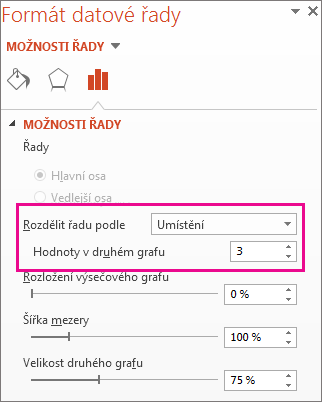
Pokud chcete změnit počet datových bodů zobrazených ve vedlejším grafu, máte dvě možnosti:
Pokud rozdělujete řadu podle umístění: Do pole Hodnoty v druhém grafu zadejte požadovaný počet umístění (například 3, když chcete tři nejmenší).
Pokud rozdělujete řadu podle hodnoty nebo procentuální hodnoty: Do pole Hodnoty menší než zadejte jiné číslo. Ve výše uvedeném příkladu – s výsečemi 3 %, 3 % a 4 % – byste mohli zadat 5 %.
Poznámka
- Graf vlevo je vždycky hlavní graf, vedlejší graf je vždycky vpravo od něj. Jejich uspořádání nemůžete změnit.
- Spojnice se přidají automaticky. Můžete je odebrat nebo můžete změnit jejich styl.
- V Excelu můžou být procenta v popiscích dat zaokrouhlená. Pokud ano, jejich součet pravděpodobně nedá být 100. Opravíte to změnou počtu desetinných míst zadaných u procent na kartě Číslo v okně Formát buněk (karta >Domů Skupina Číslo, > obrázek
 pro otevření dialogového okna ).