

Data z excelové tabulky můžete exportovat do sharepointového seznamu. Při exportu seznamu Excel vytvoří na webu nový seznam SharePointu. S daty na webu pak můžete pracovat stejným způsobem jako s kterýmkoli jiným sharepointovým seznamem.
Poznámka
Při exportu tabulky do seznamu se nevytvoří datové připojení k seznamu SharePointu. Pokud byste tabulku po exportu aktualizovali v Excelu, v sharepointovém seznamu se změny neprojeví.
Pokud chcete exportovat tabulku z excelové tabulky do seznamu na sharepointovém webu, potřebujete:
- Web služby SharePoint, kde vytváříte seznam.
- oprávnění k vytváření seznamů na webu, Pokud si nejste jisti, obraťte se na správce webu SharePointu.
Pokud chcete zobrazit seznam na sharepointovém webu v zobrazení Datový list, potřebujete:
Excel nebo Access. Tyto aplikace jsou potřeba k použití zobrazení Datový list na sharepointovém webu.
Poznámka
Zobrazení Datový list není v 64bitové verzi systému systém Microsoft Office podporováno. Doporučujeme nainstalovat 32bitovou verzi Office, abyste mohli používat zobrazení Datový list v seznamu na sharepointovém webu.
Export tabulky do sharepointového seznamu
Klikněte do tabulky.
Klikněte na Návrh> tabulkyExportovat>tabulku do seznamu SharePointu.

Do pole Adresa zadejte adresu nebo adresu URL sharepointového webu.
Důležité
Zadejte všechno, co je ve webové adrese před „/default.aspx“. Pokud je například adresa http://contoso/default.aspx, zadejte http://contoso. Pokud je adresa http://contoso/teams/accounting/sitepages/home.aspx, zadejte http://contoso/teams/accounting.
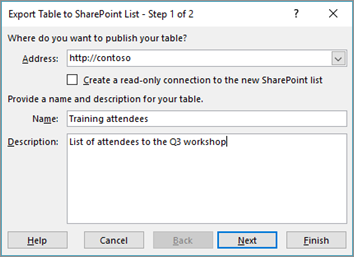
Do pole Název zadejte jedinečný název seznamu.
Volitelně můžete do pole Popis zadat popis.
Klikněte na tlačítko Další.
Poznámka
Můžete být vyzváni k zadání přihlašovacích údajů Microsoft 365 nebo přihlašovacích údajů domény organizace nebo obou.
Zkontrolujte informace zadané v části Sloupce a datové typy a klikněte na Dokončit.
Klikněte na OK.
Zobrazí se zpráva s oznámením, že tabulka je publikovaná, společně s adresou URL (Uniform Resource Locator). Kliknutím na adresu URL přejděte do seznamu. Přidejte si tuto adresu URL jako oblíbenou položku v prohlížeči.
Poznámka
Seznam můžete otevřít také tak, že přejdete na sharepointový web, kliknete na ikonu ozubeného kola v pravém horním rohu a pak kliknete na Obsah webu.
Podporované datové typy
Některé datové typy Excelu nejde exportovat do seznamu na sharepointovém webu. Při exportu nepodporovaných datových typů se tyto datové typy převedou na datové typy, které jsou kompatibilní se sharepointovými seznamy. Například vzorce vytvořené v aplikaci Excel budou převedeny na hodnoty v seznamu služby SharePoint. Po převedení dat můžete vytvořit vzorce pro sloupce na sharepointovém webu.
Při exportu excelové tabulky na sharepointový web je každému sloupci v sharepointovém seznamu přiřazen jeden z následujících datových typů:
- Text (jeden řádek)
- Text (více řádků)
- Měna
- Datum a čas
- Číslo
- Hypertextový odkaz (URL)
Pokud sloupec obsahuje buňky s různými datovými typy, Excel použije datový typ, který lze použít pro všechny buňky ve sloupci. Pokud například sloupec obsahuje čísla a text, bude datový typ v sharepointovém seznamu text.