

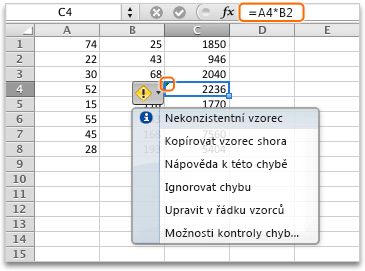
Tato chyba znamená, že vzorec v buňce neodpovídá okolním vzorcům.
Řešení nekonzistence
-
Zobrazit vzorce
Výběr vzorců>Zobrazit vzorce. - Když to uděláte, zobrazí se ve všech buňkách místo vypočtených výsledků vzorce.
- Porovnejte nekonzistentní vzorec s předchozími a následujícími vzorci a případně opravte neúmyslné nekonzistence.
- Až to budete mít, skryjte vzorce.
Až skončíte, vyberte Vzorce>Zobrazit vzorce a zobrazte počítané výsledky všech buněk. - Pokud to nepomůže, vyberte sousední buňku, která je v pořádku.
-
Předchůdci
Výběr vzorců>Předchůdci - Vyberte buňku , ve které je problém.
-
Předchůdci
Výběr vzorců>Předchůdci - Porovnejte modré šipky nebo modře označené oblasti a opravte případné problémy s nekonzistentním vzorcem.
- Až to budete mít, odeberte šipky.
Výběr vzorce, odebrání>šipek
Další řešení
Změna nekonzistentního vzorce na konzistentní
Vyberte buňku s nekonzistentním vzorcem, podržte stisknutou klávesu SHIFT a stiskněte některou ze šipkových kláves. Tím vyberete nekonzistentní buňku spolu s ostatními buňkami. Pak udělejte jednu z těchto věcí:
- Pokud jste vybrali dolní buňky, stiskněte CTRL+D a vyplňte vzorec do buněk dole.
- Pokud jste vybrali buňky výše, vyberte Domů>vyplnit>nahoru a vyplňte vzorec do buněk nahoře.
- Pokud jste vybrali buňky napravo, stiskněte CTRL+R a vyplňte vzorec do buněk napravo.
- Pokud jste vybrali buňky vlevo, vyberte Domů>vyplnit>vlevo a vyplňte vzorec vlevo.
Pokud máte více buněk, které potřebují vzorec, opakujte předchozí postup dalším směrem.
Oprava buňky tím, že ji vyplníte sousedním vzorcem
- Vyberte buňku, která není správně.
- Vyberte toto tlačítko:
 a poté vyberte buď Kopírovat vzorec shora or Kopírovat vzorec zleva.
 - Pokud to nefunguje a potřebujete vzorec z buňky níže, vyberte Domů>vyplnit>.
- Pokud potřebujete vzorec z buňky vpravo, vyberte Domů>vyplnit>vlevo.
Nejde o chybu?
Pokud je vzorec správně, můžete se rozhodnout chybu ignorovat:
-
Kontrola chyb
Kontrola chyb ve vzorcích> Select - Vyberte Ignorovat chybu.
- Vyberte OK nebo Další a přejděte na další chybu.
Poznámka
Pokud nechcete, aby Excel kontroloval nekonzistentní vzorce, zavřete dialogové okno Kontrola chyb . Pak přejděte na Možnosti souboru>>Vzorce. Dole zrušte zaškrtnutí políčka Vzorce nekonzistentní s ostatními vzorci oblasti.
Pokud používáte Mac, vybertePředvolby>Excelu>Kontrola chyb a zrušte zaškrtnutí políčka Vzorce, které neodpovídají vzorcům v okolí.


Další zdroje informací
Kdykoli se můžete zeptat odborníka z technické komunity Excelu nebo získat podporu v komunitách.