
Při migraci sešitů z Tabulek Google do Excelu v rámci podnikové migrace z Google Workspace na Microsoft 365 může docházet k určitým problémům s kompatibilitou. Vzorce v Tabulkách Google mají často syntaxi nebo funkce, které se přímo nepřevádějí do Excelu. To může vést k tomu, že sešity v Excelu nebudou fungovat správně.
Excel nabízí automatizované a ruční pracovní postupy, které pomáhají vyřešit nekompatibilní vzorce a zajistit správné fungování sešitů po migraci.
Pokud Excel zjistí soubory s nekompatibilními funkcemi nebo nefunkčními vzorci, spustí pracovní postup pro kontrolu kompatibility s Excelem.
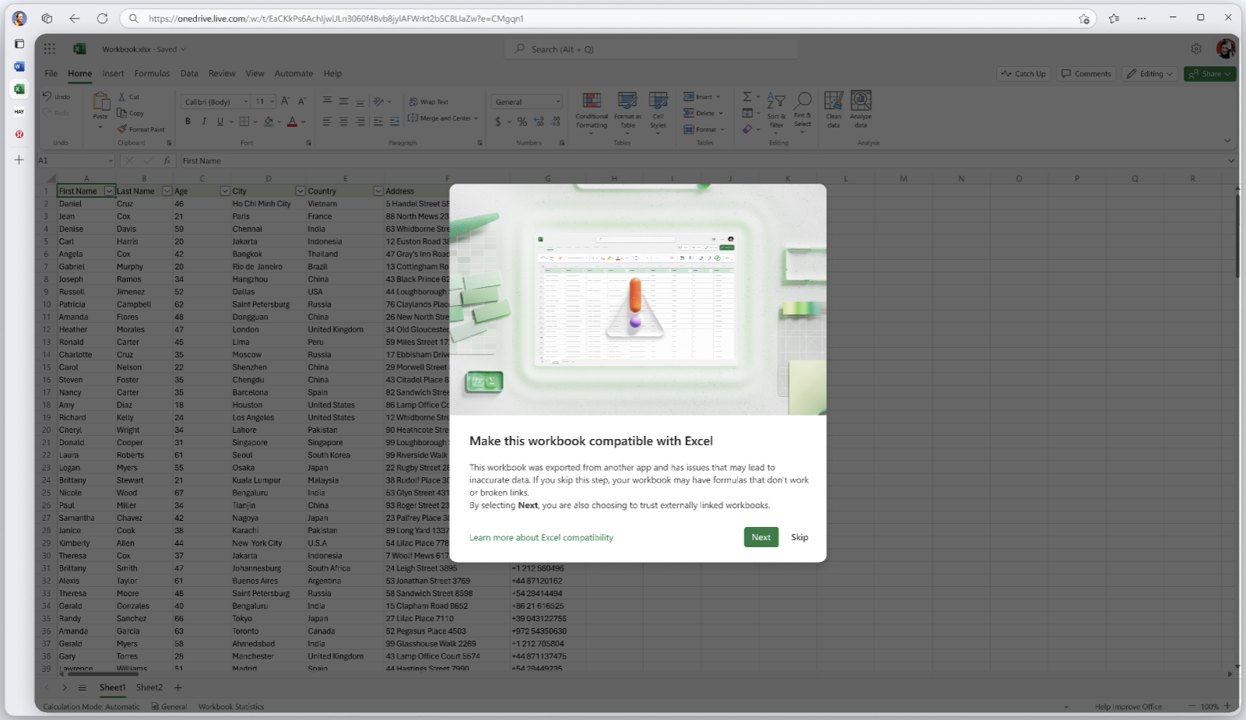
Pokud budete pokračovat v práci s kompatibilitou s Excelem, Excel automaticky nahradí sadu nekompatibilních funkcí z Google Sheets jejich excelovými ekvivalenty. Tím se vyřeší mnoho běžných problémů s kompatibilitou. Můžou ale zůstat vzorce, které vyžadují ruční pozornost.


V podokně úloh se zobrazí konkrétní nekompatibilní funkce nebo nekompatibilní vzorce, které vyžadují pozornost, spolu s návrhy alternativ k jejich řešení.
Tady je postup, jak ručně opravit nekompatibilní funkce v souboru:
Poznámka
Tento seznam funkcí není vyčerpávající. Můžou existovat další funkce, které zde nejsou zahrnuty a vyžadují pozornost.
GOOGLEFINANCE
Použití datového typu Akcie v Excelu pro web
Excel nabízí předdefinovaný datový typ Akcie , který umožňuje načíst aktuální ceny akcií a další finanční data přímo do tabulky.
Postup:
- a. Do buňky zadejte název nebo burzovní symbol akcie (pro Apple AAPL).
- b. Vyberte buňku a pak přejděte na kartu Data na pásu karet.
- c. Ve skupině Datové typy vyberte Akcie.
- d. Jakmile Excel rozpozná, že se jedná o akcii, zobrazí vedle buňky malou ikonu.
- e. Kliknutím na malou ikonu nebo pomocí tlačítka pro vložení dat získáte další informace týkající se akcií (jako je cena, tržní kapitalizace, maximum/minimum za poslední rok atd.).
Příklad:
- Pokud buňka A1 obsahuje akciový ticker AAPL:
- Klikněte na položku Datové>burzy.
- Výběrem této buňky a následným výběrem konkrétních burzovních dat, jako je cena, můžete extrahovat další informace, třeba aktuální cenu apod.
Použití Power Query pro finanční data z webových rozhraní API (pro pokročilé uživatele)
Pomocí Power Query v Excelu můžete taky získat finanční data z externích rozhraní API nebo webů, které poskytují finanční informace.
Postup:
- Přechod na kartu Data
- Vyberte Načíst data>z webu.
- Zadejte adresu URL poskytovatele finančních dat, například rozhraní API finančního webu (jako je Yahoo Finance).
- Power Query vám umožní pracovat s daty a před načtením do Excelu je transformovat.
GOOGLETRANSLATE
Excel pro web nemá vestavěný ekvivalent funkce "GOOGLETRANSLATE" v Tabulkách Google, která automaticky překládá text mezi různými jazyky.
Excelové funkce ale můžete používat v kombinaci s externími službami, jako je Microsoft Translator, přes Power Automate (pro webové překlady)
Alternativní řešení pro Excel pro web
Pokud chcete přeložit text v aplikaci Excel pro web, budete muset:
Použití externího překladače: Zkopírujte text do externího překladatelského nástroje, jako je Microsoft Translator, a výsledky vložte zpět do Excelu.
Integrace Power Automate:
- Pomocí Power Automate můžete vytvořit pracovní postup, který automaticky přeloží text z vybraného jazyka do cílového jazyka pomocí služby Translator společnosti Microsoft.
- To vyžaduje nastavení Power Automate a jeho propojení s Excelem Online.
Příklad použití Power Automate (Microsoft Translator):
1. Nastavte pracovní postup v Power Automate , který se integruje s Microsoft Translatorem.
2. Pracovní postup se může spustit změnou v excelovém listu nebo ho můžete spustit ručně, aby se přeložil text z jednoho sloupce a přeložený výsledek se umístil do jiného sloupce.
DOTAZ
Excel nemá přímý ekvivalent funkce "QUERY", která je k dispozici v Tabulkách Google, ale podobné funkce můžete dosáhnout pomocí jiných integrovaných funkcí v Excelu, jako jsou FILTER, LOOKUP, SORT, IF, SVYHLEDAT a XLOOKUP. Zde je návod, jak replikovat případy použití funkce "QUERY" v Tabulkách Google v aplikaci Excel na webu:
- Základní filtrování dat (ekvivalent příkazu SELECT WHERE)
V Tabulkách Google byste použili:
=QUERY(A1:D10; "VYBERTE A, B, KDE C > 100")
V Excelu použijte funkci FILTR :
=FILTR(A2:D10; C2:C10 > ; 100)
Tím se načtou všechny řádky, ve kterých je hodnota ve sloupci C větší než 100, a vrátí se sloupce A až D.
- Výběr určitých sloupců (ekvivalent funkce SELECT)
V Tabulkách Google:
=QUERY(A1:D10; "SELECT A, C")
V Excelu můžete použít kombinace funkcí INDEX a FILTR :
=INDEX(A2:D10, ) {1,3}
Z oblasti A2:D10 se vrátí jenom sloupce A a C.
- Řazení dat (ekvivalent klauzule ORDER BY)
V Tabulkách Google:
=QUERY(A1:D10; "VYBRAT * ORDER BY C DESC")
V Excelu použijte funkci SORT :
=SORT(A2:D10; 3; -1)
Tím seřadíte data v oblasti A2:D10 na základě hodnot ve sloupci C v sestupném pořadí.
- Agregace dat (ekvivalent klauzule GROUP BY)
V Tabulkách Google:
=QUERY(A1:D10; "SELECT A, SUM(B) GROUP BY A")
V Excelu použijte funkci SUMIF nebo SUMIFS:
=SUMIFS(B2:B10; A2:A10; A2)
Tato funkce sečte hodnoty ve sloupci B, kde sloupec A odpovídá určitým podmínkám, a efektivně se seskupí podle A.
K seskupení a shrnutí dat můžete také použít kontingenční tabulku .
- Podmíněný výběr (ekvivalent funkce WHERE s logickými operátory)
V Tabulkách Google:
=QUERY(A1:D10; "VYBERTE A, B, KDE C > 100 A D < 50")
V Excelu použijte funkci FILTER s logickými operátory:
=FILTER(A2:D10; (C2:C10 > 100) * (D2:D10 < 50))
Tím vyfiltrujete řádky, ve kterých je sloupec C větší než 100 a sloupec D menší než 50.
- Počítání určitých kritérií (ekvivalent příkazu SELECT COUNT)
V Tabulkách Google:
=QUERY(A1:D10; "SELECT COUNT(A) WHERE C > 100")
V Excelu použijte funkci COUNTIF nebo COUNTIFS :
=COUNTIF(C2:C10; ">100")
Tím se spočítá počet řádků, ve kterých má sloupec C hodnoty větší než 100.
- Použití více kritérií (ekvivalent klauzule WHERE s podmínkou NEBO)
V Tabulkách Google:
=QUERY(A1:D10; "VYBRAT * KDE C > 100 NEBO D < 50")
V Excelu použijte funkci FILTER s operátorem + pro logické NEBO:
=FILTR(A2:D10; (C2:C10 > 100) + (D2:D10 < 50))
Vrátí se řádky, ve kterých je sloupec C větší než 100 nebo sloupec D menší než 50.
- Spojování tabulek (ekvivalent klávesy JOIN)
V Tabulkách Google:
=QUERY(A1:D10; "VYBRAT A, B, E ZE SPOJENÍ B DNE A.ID = B.ID")
V Excelu můžete pomocí funkce XLOOKUP nebo SVYHLEDAT spojit dvě tabulky:
=XLOOKUP(A2:A10, F2:F10, G2:G10)
Tato funkce vyhledá hodnoty z tabulky B (sloupce F a G) a načte odpovídající data do tabulky A na základě odpovídajících ID.
- Dynamické filtrování na základě vstupu (podobně jako u proměnných WHERE)
V Tabulkách Google:
=QUERY(A1:D10; "SELECT A, B, WHERE C = '"&E1&"'")
V Excelu použijte funkci FILTER s odkazy na buňky:
=FILTR(A2:D10; C2:C10 = E1)
Tím se vyfiltruje tabulka na základě hodnoty zadané v buňce E1.
Souhrn funkcí:
- FILTR: Filtruje data na základě zadaných podmínek.
- SORT: Seřadí data podle zadaného sloupce.
- INDEX: Vrátí konkrétní řádky nebo sloupce z oblasti.
- Funkce SUMIFS: Sečte hodnoty na základě více podmínek.
- COUNTIF / COUNTIFS: Spočítá řádky, které splňují zadaná kritéria.
- XLOOKUP nebo SVYHLEDAT: Spojí data z více tabulek na základě odpovídajících hodnot.
Excel sice nemá přímou funkci QUERY jako Tabulky Google, ale tyto kombinace excelových funkcí pokrývají téměř všechny případy použití dotazů na data.
Referenční odkazy:
IMPORTRANGE
Excel pro web nemá přímý ekvivalent funkce IMPORTHTML v Tabulkách Google, která umožňuje importovat tabulky nebo seznamy z webové stránky do tabulky.
Podobných výsledků ale můžete dosáhnout pomocí postupu popsaného v následujícím článku
Oprava přerušených propojení sešitů v migrovaných souborech Files
IMPORTHTML
Excel pro web nemá přímý ekvivalent funkce IMPORTHTML v Tabulkách Google, která umožňuje importovat tabulky nebo seznamy z webové stránky do tabulky.
Podobných výsledků ale můžete dosáhnout pomocí aplikace Power Query v desktopové verzi Excelu. V aplikaci Excel pro web bohužel není dostupný Power Query, ale na ploše můžete dělat toto:
Postup v desktopové aplikaci Excel (pomocí Power Query):
- Otevřete Excel (desktopová verze).
- Přechod na kartu Data
- Vyberte Načíst data > z webu.
- Zadejte adresu URL webové stránky obsahující tabulku nebo seznam HTML.
- Na webové stránce vyberte tabulku nebo seznam, který chcete importovat.
- Načtěte data do Excelu.
Import do Excelu Online:
Po importu dat pomocí Power Query v desktopové verzi můžete soubor uložit na OneDrive nebo SharePoint a dál s ním pracovat v Excel pro web. Samotný import však musí proběhnout prostřednictvím desktopové verze.
IMPORTDATA
Excel pro web nemá přímý ekvivalent funkce IMPORTDATA v Tabulkách Google, která se používá k importu dat z adres URL (jako jsou soubory CSV nebo TSV).
Existuje ale alternativní metoda využívající Power Query v desktopové verzi Excelu, která se pak dá zobrazit a upravit v aplikaci Excel pro web. Tady je postup, jak toho dosáhnout:
Postup importu dat z adresy URL v Excelu (desktopová verze):
- Otevřete Excel (desktopová verze).
- Přechod na kartu Data
- Vyberte Načíst data > z webu.
- Zadejte adresu URL souboru (CSV, TSV atd.), který chcete importovat.
- Excel načte data z adresy URL a vy je můžete načíst do listu.
- Uložte soubor a nahrajte ho na OneDrive nebo SharePoint.
- Teď můžete soubor otevřít a pracovat s ním v aplikaci Excel pro web, i když automatické aktualizace a dynamický import je nutné provádět prostřednictvím desktopové verze.
Odkaz na odkaz:
IMPORTFEED
Excel pro web nemá přímý ekvivalent funkce IMPORTFEED v Tabulkách Google, která importuje data informačního kanálu RSS nebo Atom do tabulky.
Něčeho podobného ale můžete dosáhnout importem informačních kanálů RSS pomocí Power Query v desktopové verzi Excelu a potom zobrazit data a pracovat s nimi v aplikaci Excel pro web. Excel pro web bohužel tuto funkci nativně nepodporuje.
Postup importu informačního kanálu RSS v Excelu (desktopová verze):
- Otevřete Excel (desktopová verze).
- Přechod na kartu Data
- Vyberte možnost Načíst data>z jiných zdrojů>z webu.
- Zadejte adresu URL informačního kanálu RSS.
- Excel načte data z informačního kanálu RSS a umožní vám je načíst do listu.
- Uložte soubor a nahrajte ho na OneDrive nebo SharePoint.
- Teď můžete tento soubor otevřít a pracovat s ním v aplikaci Excel pro web, i když dynamické aktualizace z informačního kanálu je nutné provádět pomocí desktopové verze.
IMPORTXML
Excel pro web nemá přímý ekvivalent funkce IMPORTXML v Tabulkách Google, která umožňuje importovat a analyzovat data ze strukturovaných dokumentů XML nebo HTML pomocí dotazů XPath.
Podobných výsledků ale můžete dosáhnout pomocí Power Query v desktopové verzi Excelu k importu dat XML, která pak můžete otevřít v aplikaci Excel pro web. Tady je postup, jak to udělat:
Postup importu dat XML v Excelu (desktopová verze):
- Otevřete Excel (desktopová verze).
- Přechod na kartu Data
- Vyberte Načíst data>ze souboru>z XML.
- Vyhledejte a vyberte soubor XML nebo vložte adresu URL datového kanálu XML.
- Otevře se Power Query, abyste mohli zobrazit náhled dat a v případě potřeby je transformovat.
- Načtěte data do listu.
- Uložte soubor a nahrajte ho na OneDrive nebo SharePoint.
- Otevřete soubor a pracujte s ním v aplikaci Excel pro web, ale import XML a jakékoli transformace dat musí být provedeny pomocí desktopové verze.
REGEXEXTRAHOVAT
Excel pro web nemá přímý ekvivalent funkce REGEXEXTRACT v Tabulkách Google, která extrahuje text na základě regulárního výrazu.
Podobných výsledků však můžete dosáhnout kombinací funkcí aplikace Excel. Excel sice nemá integrovanou podporu regulárních výrazů, ale v závislosti na složitosti vašich potřeb můžete extrahovat vzory textu pomocí funkcí, jako jsou TEXT, ČÁST, HLEDAT a ZLEVA. Pro pokročilé úlohy regulárního výrazu je často vyžadován Power Query, ale ten není v aplikaci Excel pro web k dispozici.
Příklad: Extrahování části textu bez regulárního výrazu
Pokud chcete z řetězce extrahovat určitý vzor, můžete použít tyto základní textové funkce:
-
Použití funkcí LEFT a SEARCH k extrahování textu před oddělovačem
Pokud chcete například extrahovat text před pomlčkou v buňce A1:
=ZLEVA(A1; HLEDAT("-"; A1) - 1)
Tím se extrahuje vše před první pomlčkou ("-"). -
Použití funkcí "MID" a "SEARCH" k extrahování textu mezi oddělovači
Extrahování textu mezi dvěma pomlčkami v buňce A1:
=ČÁST(A1; HLEDAT("-"; A1) + 1; HLEDAT("-"; A1; HLEDAT("-"; A1) + 1) - HLEDAT("-"; A1) - 1)
Tím extrahujete text mezi dvěma znaky pomlček ("-").
Použití Power Query (pouze pro stolní počítače):
Pro pokročilejší porovnávání vzorů nebo regulární výrazy byste museli použít aplikaci Power Query v desktopové verzi Excelu, která umožňuje složitější manipulaci s textem, včetně operací podobných regulárním výrazům. Po nastavení můžete data zobrazit v aplikaci Excel pro web, ale počáteční nastavení je nutné provést v desktopové verzi.
REGULÁRNÍ VÝRAZ
Excel pro web nemá přímý ekvivalent funkce REGEXMATCH v Tabulkách Google, která kontroluje, jestli se řetězec shoduje s regulárním výrazem (regulárním výrazem). Excel nemá vestavěnou podporu pro regulární výrazy ve webové i desktopové verzi.
Podobných (ale omezenějších) výsledků ale můžete dosáhnout pomocí integrovaných textových funkcí Excelu, jako je třeba HLEDAT nebo NAJÍT, které umožňují jednoduchou shodu s vzorky.
Příklad: Použití funkce HLEDAT pro jednoduché porovnávání textu
Pokud chcete zkontrolovat, jestli v buňce existuje určitý podřetězec (podobně jako základní funkce REGEXMATCH), můžete použít funkci HLEDAT. Funkce SEARCH není tak flexibilní jako regulární výrazy, ale dokáže najít podřetězce v řetězci:
1. Základní příklad:
- Postup kontroly, jestli se v buňce A1 vyskytuje slovo "jablko":
- =KDYŽ(JE.ČÍSLO(HLEDAT("Jablko";A1)); PRAVDA;NEPRAVDA)
-
- Pokud se najde "jablko", vzorec vrátí hodnotu "PRAVDA".
-
- Pokud tomu tak není, vrátí hodnotu "FALSE".
Složitější porovnávání vzorů:
Pro skutečnou shodu s regulárními výrazy nemá Excel nativní podporu, zejména ve webové verzi. U složitějších vzorů byste museli použít Power Query v desktopové verzi, která umožňuje pokročilejší manipulace se strunami.
REGEXNAHRADIT
Excel pro web nemá přímý ekvivalent funkce REGEXNAHRADIT v Tabulkách Google, která umožňuje nahradit části textového řetězce na základě regulárního výrazu (regex).
V desktopové verzi Excelu ale můžete použít jazyk VBA (jazyk Visual Basic for Application) nebo Power Query ke složitějšímu nahrazování regulárních výrazů. V aplikaci Excel pro web můžete stále dosáhnout jednoduchých nahrazení pomocí funkce DOSADIT, i když tato funkce není tak výkonná jako regulární výraz.
Jednoduchá alternativa s funkcí DOSADIT v Excelu pro web
Pro základní nahrazování textu (bez použití regulárních výrazů) můžete použít funkci DOSADIT:
Pokud chcete nahradit všechny výskyty slova "jablko" slovem "orange" v buňce A1, můžete použít:
=DOSADIT(A1, "jablko", "oranžová")
Tato funkce nahradí všechny výskyty slova "jablko" v textu slovem "pomeranč".
Pro složitou náhradu vzoru (pomocí regulárního výrazu)
Pokud chcete nahradit text založený na vzoru (regulární výraz), budete muset:
Použití Power Query pro vlastní manipulaci s textem I když nepodporuje regulární výraz přímo, můžete s určitou snahou simulovat nahrazení vzorku.
DETEKOVATJAZYK
Excel pro web nemá integrovaný ekvivalent funkce DETECTLANGUAGE v Tabulkách Google, která identifikuje jazyk daného textu.
Existují ale alternativní řešení, která můžete použít:
Možnost 1: Externí nástroje
- Microsoft Translator: K rozpoznání jazyka textu můžete použít externí nástroje, jako je Microsoft Translator. Zkopírujte text do překladatelského nástroje, identifikujte jazyk a pak ho vložte zpátky do Excelu.
- Google Translate API: Pokud jste obeznámeni s programováním, můžete použít Google Translate API k detekci jazyka a vytvoření vlastního řešení. To vyžaduje integraci rozhraní API a v rámci aplikace Excel pro web to nativně není možné.
Možnost 2: Power Automate se službami Microsoft Cognitive Services
Pokud chcete tento proces automatizovat v Excelu Online, můžete k detekci jazyka použít Power Automate se službami Microsoft Azure Cognitive Services. Uděláte to takto:
Postup:
- Nastavení Power Automate s aplikací Excel pro web.
- Pomocí aktivační události můžete zjistit změny v určitém sloupci nebo můžete tok spustit ručně.
- Integrujte se službami Azure Cognitive Services, abyste zjistili jazyk textu.
- Výstup zjištěného jazyka zpět do Excelu.
Toto řešení vyžaduje, abyste měli přístup ke službám Azure a nastavili pracovní postup Power Automate.
MINIGRAF
Excel pro web aktuálně nepodporuje přímo minigrafy. Tato funkce je dostupná v desktopové verzi Excelu, ale ne ve webové verzi.
Alternativní řešení pro Excel pro web:
Pokud potřebujete podobné funkce v aplikaci Excel pro web, můžete k vizualizaci dat použít jiné metody, které ale nebudou tak kompaktní jako minigrafy:
- Grafy:
- Vedle dat můžete vytvořit malý graf (třeba spojnicový nebo sloupcový graf), který vizuálně znázorní trendy.
- Přejděte na kartu Vložení a vyberte možnost Graf , abyste vytvořili graf, který se vejde do oblasti vašich dat.
- Podmíněné formátování:
- Pomocí podmíněného formátování můžete vytvořit vizuální znázornění dat. Pomocí datových pruhů můžete třeba zobrazit vzájemné hodnoty.
- Vyberte data a pak přejděte na Domů>Datové pruhypodmíněného formátování>.
- Reprezentace obrázku:
- Vytvořte minigrafy v desktopové verzi Excelu a pak nahrajte soubor na OneDrive. Minigrafy můžete zobrazit ve webové verzi, ale pokud je budete chtít upravit, bude potřeba desktopová verze.
IMTANH
Excel na webu nemá integrovanou funkci IMTANH. Hyperbolický kotangens komplexního čísla však můžete dosáhnout kombinací existujících funkcí. Tady je alternativní řešení:
Použití existujících funkcí k výpočtu IMTANH
Vzorec pro hyperbolický tangens můžete použít pomocí exponenciálních funkcí:

Podrobný průvodce
- Zadejte komplexní číslo do buňky, řekněme A1. Například 2+3i.
- Hyperbolický tangens vypočítáte podle následujícího vzorce:
=IMDIV(IMSUB(IMEXP(A1),IMEXP(IMPRODUCT(-1,A1))),IMSUM(IMEXP(A1),IMEXP(IMPRODUCT(-1,A1))))
Příklad: Hyperbolický tangens komplexního čísla
- Komplexní číslo: 2+3i v buňce A1
- Vzorec: =IMDIV(IMSUB(IMEXP(A1),IMEXP(IMPRODUCT(-1,A1))),IMSUM(IMEXP(A1),IMEXP(IMPRODUCT(-1,A1))))
- Výsledek: 1,00323862735361 - 0,00376402564150425i
Vysvětlení
- IMEXP: Vypočítá exponent komplexního čísla.
- IMSUM: Sečte dvě komplexní čísla.
- IMPRODUCT: Vynásobí dvě komplexní čísla.
- IMSUB: Odečte jedno komplexní číslo od druhého.
- IMDIV: Vydělí jedno komplexní číslo druhým.
Tento vzorec efektivně replikuje funkci IMTANH pomocí exponenciálního tvaru hyperbolického kotangentu.
IMCOTH
Excel na webu nemá integrovanou funkci IMCOTH. Hyperbolický kotangens komplexního čísla však můžete dosáhnout kombinací existujících funkcí. Tady je alternativní řešení:
Použití existujících funkcí k výpočtu IMCOTH
Vzorec pro hyperbolický kotangens můžete použít pomocí exponenciálních funkcí:
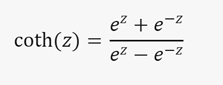
Podrobný průvodce
- Zadejte komplexní číslo do buňky, řekněme A1. Například 2+3i.
- K výpočtu hyperbolického kotangens použijte následující vzorec:
=IMDIV(IMSUM(IMEXP(A1),IMEXP(IMPRODUCT(-1,A1))),IMSUB(IMEXP(A1),IMEXP(IMPRODUCT(-1,A1))))
Příklad: Hyperbolický kotangens komplexního čísla
- Komplexní číslo: 2+3i v buňce A1
- Vzorec: =IMDIV(IMSUM(IMEXP(A1),IMEXP(IMPRODUCT(-1,A1))),IMSUB(IMEXP(A1),IMEXP(IMPRODUCT(-1,A1))))
- Výsledek: 0,996757796569358 + 0,00373971037633696i
Vysvětlení
- IMEXP: Vypočítá exponent komplexního čísla.
- IMSUM: Sečte dvě komplexní čísla.
- IMPRODUCT: Vynásobí dvě komplexní čísla.
- IMSUB: Odečte jedno komplexní číslo od druhého.
- IMDIV: Vydělí jedno komplexní číslo druhým.
Tento vzorec efektivně replikuje funkci IMCOTH pomocí exponenciálního tvaru hyperbolického kotangentu.
Funkce ISEMAIL
Excel na webu nemá přímý ekvivalent funkce ISEMAIL v Tabulkách Google, ale podobného ověření e-mailu můžete dosáhnout pomocí kombinace funkcí Excelu. Tady je postup, jak to udělat:
Použití ověření dat a vzorců
Ke kontrole platnosti e-mailové adresy můžete použít vlastní vzorec ověření dat. Tady je podrobný návod:
- Vyberte buňky, ve kterých chcete použít ověření.
- Přechod na kartu Data
- Klikněte na Ověření dat.
- V rozevírací nabídce Povolit zvolte možnost Vlastní.
- Do pole Vzorec zadejte následující vzorec:
=A(JE.CHYBHODN(NAJÍT(" ";A1))); DÉLKA(A1)-DÉLKA(DOSADIT(A1;"@";""))=1, IFERROR(HLEDAT("@";A1)<HLEDAT(".";A1;HLEDAT("@";A1));0), JE.CHYBHODN(NAJÍT(";";A1)), NOT(IFERROR(HLEDAT(".";A1;HLEDAT("@";A1))-HLEDAT("@";A1);0)=1), ZLEVA(A1;1)<>"@";ZPRAVA(A1;1)<>"@")
Vysvětlení vzorce
- JE.CHYBA(NAJÍT(" ";A1)): Zajistí, že v e-mailové adrese nejsou žádné mezery.
- DÉLKA(A1)-DÉLKA(DOSADIT(A1;"@";""))=1: Zajistí, že existuje právě jeden symbol "@".
- IFERROR(HLEDAT("@";A1)<HLEDAT(".";A1;HLEDAT("@";A1));0):0): Zajistí, že za symbolem @ bude tečka.
- JE.CHYBHODN(NAJÍT(",";A1)): Zajistí, že tam nejsou žádné čárky.
- NOT(IFERROR(HLEDAT(".";A1;HLEDAT("@";A1))-HLEDAT("@";A1);0)=1): Zajistí, že tečka není přímo za symbolem @.
- LEFT(A1,1)<>".": Zajistí, že e-mailová adresa nebude začínat tečkou.
- RIGHT(A1,1)<>".": Zajistí, že e-mailová adresa nekončí tečkou.
Příklad případu použití
- Do sloupce A zadejte e-mailové adresy (například A1:A10).
- U těchto buněk použijte vzorec ověření dat .
- Neplatné e-mailové adresy se označí příznakem na základě kritérií nastavených ve vzorci.
Tip:
- Neplatné e-mailové adresy můžete zvýraznit pomocí podmíněného formátování .
- Tato metoda kontroluje správný formát, ale neověřuje, jestli e-mailová adresa skutečně existuje.
Funkce ISURL
Excel na webu nemá přímý ekvivalent funkce ISURL v Tabulkách Google, ale pomocí kombinace funkcí Excelu můžete dosáhnout podobného ověření adresy URL. Tady je metoda, jak zkontrolovat, jestli buňka obsahuje platnou adresu URL:
Ověřování adres URL pomocí vzorců
Pokud chcete zkontrolovat, jestli buňka obsahuje platnou adresu URL, můžete použít vlastní vzorec. Tady je podrobný návod:
- Vyberte buňky, ve kterých chcete použít ověření.
- Přechod na kartu Data
- Klikněte na Ověření dat.
- V rozevírací nabídce Povolit zvolte možnost Vlastní.
- Do pole Vzorec zadejte následující vzorec:
=AND(JE.ČÍSLO(NAJÍT(".", A1)), NEBO(LEFT(A1; 7) = "http://", LEFT(A1; 8) = "https://"))
Vysvětlení vzorce
- JE.ČÍSLO(NAJÍT(".", A1))): Zajistí, že v adrese URL bude aspoň jedna tečka.
- NEBO(LEFT(A1; 7) = "http://", LEFT(A1; 8) = "https://"): Zajišťuje, že adresa URL začíná na "http://" nebo "https://".
Příklad případu použití
- Adresy URL zadejte do sloupce A (například A1:A10).
- U těchto buněk použijte vzorec ověření dat.
- Neplatné adresy URL se označí příznakem na základě kritérií nastavených ve vzorci.
Tip:
- Neplatné adresy URL můžete zvýraznit pomocí podmíněného formátování .
- Tato metoda kontroluje správnost formátu, ale neověřuje, jestli adresa URL skutečně existuje.
ZPLOŠTIT
Excel na webu nemá přímý ekvivalent funkce FLATTEN v Tabulkách Google, ale můžete dosáhnout podobných výsledků pomocí kombinace existujících funkcí. Tady je několik způsobů, jak sloučit oblast dat do jednoho sloupce:
Metoda 1: Použití funkcí TEXTJOIN a FILTERXML
- Zadejte data do rozsahu, řekněme A1:C3.
- Ke zploštění oblasti použijte následující vzorec:
=FILTERXML("a b" & TEXTJOIN("</b><b>"; TRUE; A1:C3) & "</b></a>"; "//b")>><<
Vysvětlení
- TEXTJOIN: Zřetězí hodnoty v oblasti do jednoho řetězce odděleného / <b><b>.
- FILTERXML: Analyzuje zřetězený řetězec jako XML a extrahuje hodnoty.
Příklad
- Rozsah dat: A1:C3 obsahující:
- 1 2 3
- 4 5 6
- 7 8 9
- Vzorec: =FILTERXML("<a><b>" & TEXTJOIN("</b><b>"; TRUE; A1:C3) & "</b></a>"; "//b")
- Výsledek: Jeden sloupec s hodnotami 1, 2, 3, 4, 5, 6, 7, 8, 9.
Metoda 2: Použití funkcí INDEX a SEQUENCE
- Zadejte data do rozsahu, řekněme A1:C3.
- Ke zploštění oblasti použijte následující vzorec:
=INDEX(A1:C3, ROUNDUP(SEQUENCE(ŘÁDKY(A1:C3) * SLOUPCE(A1:C3)) / SLOUPCE(A1:C3), 0), MOD(SEQUENCE(ŘÁDKY(A1:C3) * SLOUPCE(A1:C3), U0), SLOUPCE(A1:C3)) + 1)
Vysvětlení
- SEQUENCE: Vygeneruje sekvenci čísel.
- ROUNDUP: Určuje index řádku.
- MOD: Určuje index sloupce.
- INDEX: Načte hodnotu ze zadaného řádku a sloupce.
Příklad
- Rozsah dat: A1:C3 obsahující:
- 1 2 3
- 4 5 6
- 7 8 9
- Vzorec: =INDEX(A1:C3, ROUNDUP(SEQUENCE(ŘÁDKY(A1:C3) * SLOUPCE(A1:C3)) / SLOUPCE(A1:C3), 0), MOD(SEQUENCE(ŘÁDKY(A1:C3) * SLOUPCE(A1:C3), , 0), SLOUPCE(A1:C3)) + 1)
- Výsledek: Jeden sloupec s hodnotami 1, 2, 3, 4, 5, 6, 7, 8, 9.
Tyto metody efektivně replikují funkci FLATTEN tak, že transformují oblast dat do jediného sloupce.
IMLOG
Excel na webu nemá přímý ekvivalent funkce IMLOG v Tabulkách Google, ale podobných výsledků můžete dosáhnout pomocí kombinace existujících funkcí. Funkce IMLOG v Tabulkách Google vrátí logaritmus komplexního čísla pro zadaný základ. V Excelu to můžete replikovat takto:
Použití existujících funkcí k výpočtu IMLOG
Logaritmus komplexního čísla o jakémkoliv základu můžete vypočítat pomocí přirozeného logaritmu (IMLN) a změny základního vzorce:

Podrobný průvodce
- Zadejte komplexní číslo do buňky, řekněme A1. Například 2+3i.
- Zadejte základ do jiné buňky, řekněme B1. Například 10.
- Pro výpočet logaritmu použijte následující vzorec:
=IMDIV(IMLN(A1), IMLN(B1))
Příklad: Logaritmus komplexního čísla o základu 10
- Komplexní číslo: 2+3i v buňce A1
- Základ: 10 v buňce B1
- Vzorec: =IMDIV(IMLN(A1), IMLN(B1))
- Výsledek: Logaritmus čísla 2+3i při základu 10.
Vysvětlení
- IMLN: Vypočítá přirozený logaritmus komplexního čísla.
- IMDIV: Vydělí jedno komplexní číslo druhým.
Tento vzorec efektivně replikuje funkci IMLOG pomocí přirozeného logaritmu a změny základního vzorce.
FUNKCE ISDATE
Excel na webu nemá přímý ekvivalent funkce ISDATE v Tabulkách Google, ale můžete dosáhnout podobných výsledků pomocí kombinace existujících funkcí. Tady je metoda, jak zkontrolovat, jestli buňka obsahuje platné kalendářní datum:
Ověření kalendářních dat pomocí vzorců
Pokud chcete zkontrolovat, jestli buňka obsahuje platné kalendářní datum, můžete použít vlastní vzorec. Tady je podrobný návod:
- Vyberte buňky, ve kterých chcete použít ověření.
- Přechod na kartu Data
- Klikněte na Ověření dat.
- V rozevírací nabídce Povolit zvolte možnost Vlastní.
- Do pole Vzorec zadejte následující vzorec:
=A(JE.ČÍSLO(A1); A1>0; A1<DATUM(9999;12;31))
Vysvětlení vzorce
- JE.ČÍSLO(A1): Zajistí, že buňka obsahuje číslo.
- A1>0: Zajistí, že datum je po 1. lednu 1900 (počáteční datum Excelu).
- Odpověď 1<DATUM(9999;12;31):Zajistí, že datum je před 31. prosincem 9999.
Příklad případu použití
- Do sloupce A zadejte kalendářní data (například A1:A10).
- U těchto buněk použijte vzorec ověření dat.
- Neplatná data se označí příznakem na základě kritérií nastavených ve vzorci.
Tip:
- Neplatná data můžete zvýraznit pomocí podmíněného formátování .
- Tato metoda kontroluje správnost formátu, ale neověřuje, jestli datum skutečně existuje.
Funkce COUNTUNIQUEIFS
Excel na webu nemá přímý ekvivalent funkce COUNTUNIQUEIFS v Tabulkách Google, ale podobných výsledků můžete dosáhnout pomocí kombinace existujících funkcí. Tady je postup, jak to udělat:
Použití kombinace funkcí SUMA, KDYŽ, ČETNOSTI a POZVYHLEDAT
- Zadejte data do oblasti. Zadejte data do oblasti, třeba A1:A10 pro hodnoty, které chcete jedinečně spočítat, a B1:B10 pro kritéria.
- Ke spočítání jedinečných hodnot na základě kritérií použijte následující maticový vzorec:
- =SUMA(KDYŽ(ČETNOSTI(KDYŽ(B1:B10="kritéria", POZVYHLEDAT(A1:A10, A1:A10, 0)), ŘÁDEK(A1:A10)-ŘÁDEK(A1)+1), 1))
Příklad: Počítání jedinečných hodnot na základě jednoho kritéria
- Rozsah dat: A1:A10 obsahující hodnoty.
- Oblast kritérií: B1:B10 obsahující kritéria.
- Kritérium: Ano (tuto hodnotu můžete nahradit skutečným kritériem).
- Vzorec: =SUMA(KDYŽ(ČETNOSTI(KDYŽ(B1:B10="Ano"; POZVYHLEDAT(A1:A10, A1:A10, 0)), ŘÁDEK(A1:A10)-ŘÁDEK(A1)+1), 1))
- Výsledek: Počet jedinečných hodnot v A1:A10, kde odpovídající hodnota v B1:B10 je Ano.
Vysvětlení
- POZVYHLEDAT: Najde relativní pozici každé hodnoty v rozsahu.
- KDYŽ: Použije kritéria k filtrování hodnot.
- ČETNOST: Spočítá výskyty každé jedinečné hodnoty.
- SUM: Sečte jedinečné počty.
Použití Power Query pro složitější scénáře
Ke složitějším scénářům zahrnujícím několik kritérií můžete použít Power Query:
- Načtěte data do Power Query.
- Použijte filtry , které odpovídají vašim kritériím.
- Odebrání duplicit za účelem získání jedinečných hodnot
- Spočítat řádky a získat jedinečný počet.
Příklad použití v Power Query
- Načtení dat z tabulky nebo oblasti
- Filtrujte řádky na základě kritérií.
- Odeberte duplicity.
- Spočítejte řádky a získejte jedinečný počet.
Tyto metody efektivně replikují funkci COUNTUNIQUEIFS kombinací existujících funkcí a nástrojů Excelu.
MARGINOFERROR
V aplikaci Excel na webu můžete vypočítat toleranci chyby pomocí kombinace existujících funkcí. Funkce MARGINOFERROR v Tabulkách Google je ekvivalentní použití funkce CONFIDENCE. T spolu s funkcemi směrodatné odchylky a počtu v Excelu. Tady je postup, jak to udělat:
Podrobný průvodce
- Zadejte data do rozsahu, třeba A1:A10.
- Vypočítejte střední hodnotu výběru pomocí funkce PRŮMĚR:
- =PRŮMĚR(A1:A10)
- Vypočítejte směrodatnou odchylku výběru pomocí funkce SMODCH.VÝBĚR. Funkce S:
- =SMODCH.VÝBĚR. S(A1:A10)
- Vypočítejte velikost vzorku pomocí funkce POČET:
- =POČET(A1:A10)
- Určete úroveň spolehlivosti (např. 0,95 pro 95% spolehlivost).
- Vypočítejte toleranci chyby pomocí funkce CONFIDENCE. Funkce T:
- = SPOLEHLIVOST. T(1 - 0,95; SMODCH.VÝBĚR. S(A1:A10), POČET(A1:A10))
Příklad: Výpočet chybové tolerance pro ukázkovou sadu dat
Rozsah dat: A1:A10 obsahující ukázkové hodnoty.
Úroveň spolehlivosti: 95 % (0,95).
Vzorce:
Střední hodnota výběru: =PRŮMĚR(A1:A10)
Výběr směrodatné odchylky: =SMODCH.VÝBĚR. S(A1:A10)
Velikost vzorku: =POČET(A1:A10)
Tolerance chyby: =SPOLEHLIVOST. T(1 - 0,95; SMODCH.VÝBĚR. S(A1:A10), POČET(A1:A10))
Vysvětlení
- DŮVĚRA. T: Vypočítá toleranci chyby pro zadanou úroveň spolehlivosti, směrodatnou odchylku a velikost vzorku.
- Funkce SMODCH.VÝBĚR S: Vypočítá směrodatnou odchylku výběru.
- COUNT: Spočítá počet datových bodů ve vzorku.
Tato metoda efektivně replikuje funkci MARGINOFERROR pomocí funkce CONFIDENCE. Funkce T spolu s výpočty směrodatné odchylky a počtu
EPOCHTODATE
Excel na webu nemá přímý ekvivalent funkce EPOCHTODATE v Tabulkách Google, ale můžete dosáhnout podobných výsledků pomocí kombinace existujících funkcí. Zde je návod, jak v Excelu převést časové razítko epochy systému Unix na datum:
Podrobný průvodce
- Zadejte do buňky časové razítko unixové epochy, řekněme A1. Například 1655906710.
- K převodu časového razítka na datum použijte následující vzorec:
pro časová razítka v sekundách
=A1 / 86400 + DATUM(1970;1;1)
Pro časová razítka v milisekundách
=A1 / 86400000 + DATUM(1970;1;1)
Příklad
Příklad 1: Převod časového razítka systému Unix v sekundách
- Časové razítko: 1655906710 v buňce A1
- Vzorec: =A1 / 86400 + DATUM(1970;1;1)
- Výsledek: 22.6.2022 14:05:10
Příklad 2: Převod časového razítka Unixu v milisekundách
- Časové razítko: 1655906710000 v buňce A1
- Vzorec: =A1 / 86400000 + DATUM(1970;1;1)
- Výsledek: 22.6.2022 14:05:10
Vysvětlení
- 86400: Počet sekund dne
- 86400000: Počet milisekund dne
- DATUM(1970;1;1)): Datum zahájení unixové epochy.
Další tipy
Tip:
- Formátování: Možná budete muset naformátovat buňku jako datum a čas, aby se výsledek zobrazil správně.
- Časová pásma: Výsledek bude v UTC. Místní časové pásmo můžete upravit přičtením nebo odečtením příslušného počtu hodin.