

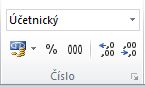
Pokud chcete zobrazit čísla jako peněžní hodnoty, je nutné je naformátovat jako měnu. Toho dosáhnete tak, že pro požadované buňky použijete formát čísla Měna nebo Účetnický. Možnosti formátování čísel jsou dostupné na kartě Domů ve skupině Číslo.
V tomto článku
- Formátování čísel jako měny
- Odebrání formátování měny
- Jaký je rozdíl mezi formáty Měna a Účetnický?
- Vytvoření šablony sešitu se specifickými nastaveními formátování měny
Formátování čísel jako měny
Číslo můžete zobrazit s výchozím symbolem měny tak, že vyberete buňku nebo oblast buněk a potom kliknete na tlačítko Účetnický číselný formát ve skupině Číslo na kartě Domů (pokud chcete raději použít formát Měna, vyberte buňky a stiskněte kombinaci kláves CTRL+SHIFT+$.)
Pokud chcete mít nad formátem větší kontrolu nebo chcete změnit jiné aspekty formátování svého výběru, můžete postupovat podle těchto kroků.
Vyberte buňky, které chcete formátovat
Na kartě Domů vyberte ikonu pro otevření formátu čísla vedle položky Číslo.

Tip:
Dialogové okno Formát buněk můžete otevřít také stisknutím kombinace kláves CTRL+1.
V dialogovém okně Formát buněk vyberte v seznamu Druh položku Měna nebo Účetnický.
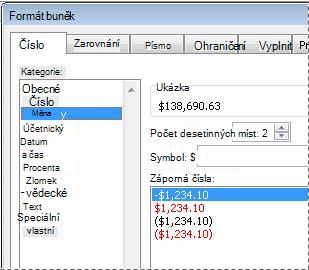
V poli Symbol vyberte požadovaný symbol měny.
Poznámka
Pokud chcete zobrazit peněžní hodnotu bez symbolu měny, můžete vybrat Žádný.
Do pole Desetinná místa zadejte počet desetinných míst, která chcete u čísla zobrazit. Pokud třeba chcete, aby se v buňce zobrazovalo $138,691 místo $138,690.63 zadejte hodnotu 0 do pole Desetinná místa.
Při provádění změn sledujte číslo v poli Ukázka. Uvidíte tam, jak změna desetinných míst ovlivní zobrazení čísla.
V poli Záporná čísla vyberte styl zobrazení, který chcete používat pro záporná čísla. Pokud nechcete používat existující možnosti zobrazení záporných čísel, můžete vytvořit vlastní formát čísla. Další informace o vytváření vlastních formátů najdete v tématu Vytvoření nebo odstranění vlastního formátu čísla.
Poznámka
Jestliže použijete formát Účetnický, není seznam Záporná čísla k dispozici. Důvodem je to, že v účetnictví se záporná čísla standardně zobrazují se znaménkem mínus na úplném začátku buňky.
Dialogové okno Formát buněk zavřete tak, že vyberete OK.
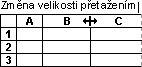
Pokud Excel po použití formátu měny na data zobrazí v buňce ##### , není buňka pro zobrazení dat nejspíš dost široká. Šířka buňky se dá zvětšit poklikáním na pravý okraj sloupce obsahujícího buňku s ##### chybou. Tím automaticky změníte šířku sloupce, aby se přizpůsobila danému číslu. Pravý okraj můžete také do požadované šířky přetáhnout.
Odebrání formátování měny
Pokud chcete odebrat formátování měny, můžete formát čísla resetovat následujícím postupem.
- Vyberte buňky, u kterých je použito formátování měny.
- Na kartě Domů vyberte ve skupině Číslo možnost Obecný.
U buněk, které jsou formátovány pomocí formátu Obecný, není použit žádný konkrétní formát čísla.
Jaký je rozdíl mezi formáty Měna a Účetnický?
Formáty Měna a Účetnický se oba používají ke zobrazení peněžních hodnot. Rozdíl mezi těmito dvěma formáty je vysvětlen v následující tabulce.
| Formát | Popis | Příklad |
|---|---|---|
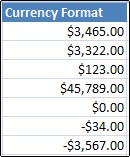
| Měna | Pokud pro číslo použijete formát Měna, zobrazí se v buňce symbol měny. Můžete zadat počet desetinných míst, jež chcete použít, určit, zda se má používat oddělovač tisíců, a zadat, jak se mají zobrazovat záporná čísla. Tip: Chcete-li rychle použít formát Měna, vyberte buňku nebo oblast buněk, kterou chcete formátovat, a stiskněte kombinaci kláves CTRL+SHIFT+$. |
|
| Formát | Popis | Příklad |
|---|---|---|
| Účetnický | Podobně jako formát Měna se i formát Účetnický používá pro peněžní hodnoty. Tento formát ale u čísel ve sloupci zarovnává symboly měny a desetinné čárky. Formát Účetnický navíc zobrazuje nulové hodnoty jako pomlčky a záporná čísla se znaménkem minus na úplném začátku buňky. Podobně jako u formátu Měna můžete zadat požadovaný počet desetinných míst a určit, jestli se má používat oddělovač tisíců. Nejde ale změnit výchozí zobrazení záporných čísel (jedinou možností by bylo vytvořit vlastní formát čísla). Tip: Chcete-li rychle použít formát Účetnický, vyberte buňku nebo oblast buněk, kterou chcete formátovat. Na kartě Domů ve skupině Číslo vyberte Účetnický číselný formát . Chcete-li zobrazit jiný než výchozí symbol měny, vyberte šipku vedle Formát účetního čísla a vyberte jiný symbol měny. |

|
Vytvoření šablony sešitu se specifickými nastaveními formátování měny
Pokud v sešitech často používáte formátování měny, můžete si ušetřit čas tak, že vytvoříte sešit obsahující specifická nastavení formátování měny a pak tento sešit uložíte jako šablonu. Tuto šablonu potom můžete používat k vytváření dalších sešitů.
Vytvořte sešit.
Vyberte list nebo listy, na kterých chcete změnit výchozí formátování čísel.
Postup při výběru listůVýběr Postup Jeden list Vyberte ouško listu.

Pokud požadovanou kartu nevidíte, zobrazte ji výběrem tlačítek pro pohyb mezi listy a potom kartu vyberte.

Dva nebo více sousedících listů Vyberte ouško prvního listu. Podržte stisknutou klávesu Shift a vyberte ouško posledního listu, který chcete vybrat. Dva nebo více listů, které spolu nesousedí Vyberte ouško prvního listu. Potom při výběru ouška ostatních listů, které chcete vybrat, podržte stisknutou klávesu Ctrl. Všechny listy v sešitu Klikněte pravým tlačítkem na ouško listu a potom v místní nabídce klikněte na Vybrat všechny listy . Tip:
Pokud je vybráno více listů, je v záhlaví v horní části listu zobrazen text [Skupina]. Chcete-li zrušit výběr více listů v sešitu, klikněte na libovolný list, který není vybraný. Není-li žádný nevybraný list viditelný, klikněte pravým tlačítkem myši na ouško některého vybraného listu a vyberte příkaz Oddělit listy.
Vyberte konkrétní buňky nebo sloupce, které chcete formátovat, a použijte u nich formátování měny.
Upravte sešit tak, aby vyhovoval vašim představám, a pak ho následujícím postupem uložte jako šablonu:
Uložení sešitu jako šablony
Pokud sešit ukládáte do šablony poprvé, začněte nastavením výchozího umístění osobních šablon:
- Vyberte Soubor a pak vyberte Možnosti.
- Vyberte Uložit a pak v části Uložit sešity zadejte cestu k umístění osobních šablon do pole Výchozí umístění osobních šablon .
Tahle cesta je obvykle: C:\Users\Veřejné dokumenty\Šablony.
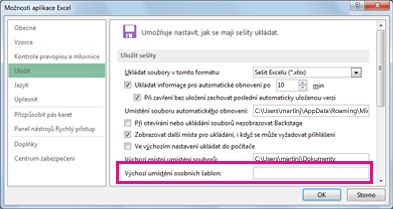
- Vyberte OK.
Po nastavení této možnosti se všechny vlastní šablony, které uložíte do složky Šablony, automaticky zobrazí v části Osobní na nové stránce (Novýsoubor>).
Vyberte Soubor a pak vyberte Exportovat.
V části Exportovat vyberte Změnit typ souboru.
V poli Typy souborů sešitů poklikejte na položku Šablona.
Do pole Název souboru zadejte název, který chcete použít pro šablonu.
Vyberte Uložit a zavřete šablonu.
Vytvoření sešitu na základě šablony
- Vyberte Soubor a pak vyberte Nový.
- Vyberte Osobní.
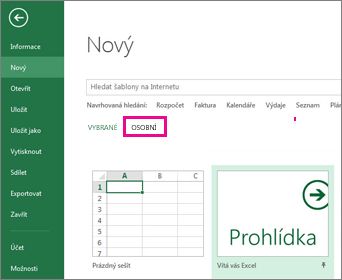
- Poklikejte na šablonu, kterou jste právě vytvořili.
Excel vytvoří nový sešit založený na vaší šabloně.