

Když do buňky zadáte datum nebo čas, zobrazí se ve výchozím formátu data a času. Tento výchozí formát vychází z místního nastavení data a času zadaných v Ovládacích panely a mění se, když toto nastavení upravíte v Ovládací panely. Čísla můžete zobrazit v několika dalších formátech data a času, z nichž většina není nastavením v Ovládací panely ovlivněna.
V tomto článku
- Zobrazení čísel jako kalendářních dat nebo časů
- Vytvoření vlastního formátu data nebo času
- Tipy pro zobrazování kalendářních dat nebo časů
Zobrazení čísel jako kalendářních dat nebo časů
Data a časy můžete formátovat při psaní. Pokud například do buňky zadáte 2/2 , Excel to automaticky interpretuje jako datum a zobrazí v buňce 2. únor . Pokud to nechcete, třeba chcete v buňce zobrazit 2. únor 2009 nebo 2.2.2009 , můžete si v dialogovém okně Formát buněk vybrat jiný formát data podle následujícího postupu. Podobně pokud do buňky zadáte 9:30 a nebo 9:30 p , Excel to interpretuje jako čas a zobrazí 9:30 nebo 9:30. Můžete opět přizpůsobit způsob, jakým se čas zobrazí v dialogovém okně Formát buněk .
Na kartě Domů klikněte ve skupině Číslo na ikonu pro otevření dialogového okna vedle položky Číslo.

Dialogové okno Formát buněk můžete otevřít také stisknutím kombinace kláves CTRL+1.V seznamu Druh klepněte na položku Datum nebo Čas.
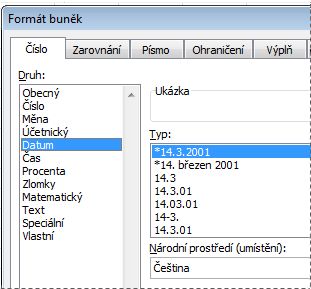
V seznamu Typ klikněte na formát data nebo času, který chcete použít.
Poznámka
Formáty data a času začínající hvězdičkou (*) odpovídají změnám v místním nastavení data a času zadávaným v Ovládací panely. Formáty bez hvězdičky nejsou nastavením v Ovládacích panelech ovlivněny.
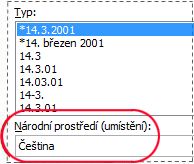
Chcete-li zobrazit datum a čas ve formátu jiných jazyků, klikněte na požadované nastavení jazyka v poli Národní prostředí (umístění).
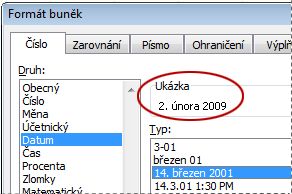
Číslo v aktivní buňce výběru na listu se zobrazí v poli Ukázka , takže můžete zobrazit náhled vybraných možností formátování čísel.
Vytvoření vlastního formátu data nebo času
- Na kartě Domů klikněte na ikonu pro otevření dialogového okna vedle popisku Číslo.
Dialogové okno Formát buněk můžete otevřít také stisknutím kombinace kláves CTRL+1. - V poli Druh klikněte na Datum nebo čas a potom zvolte formát čísla, který je nejblíže tomu, který chcete vytvořit. (Při vytváření vlastních číselných formátů je jednodušší začít od existujícího formátu než od začátku.)
- V seznamu Druh klikněte na položku Vlastní. V poli Typ byste měli vidět kód formátu shodující se s formátem data nebo času, který jste vybrali v kroku 3. Předdefinovaný formát data nebo času nejde změnit ani odstranit, takže se nemusíte bát, že byste ho přepsali.
- V poli Typ proveďte potřebné změny formátu. Můžete použít jakýkoliv z kódů v následujících tabulkách:
Dny, měsíce a roky
| Zobrazit | Použitý kód |
|---|---|
| Měsíce jako čísla od 1 do 12 | m |
| Měsíce jako čísla od 01 do 12 | mm |
| Měsíce jako římské číslice od I do XII | mmm |
| Měsíce jako text leden až prosinec | mmmm |
| Měsíce jako první písmeno názvu měsíce | mmmmm |
| Dny jako čísla od 1 do 31 | d |
| Dny jako čísla od 01 do 31 | dd |
| Dny jako zkratky názvů dnů po až ne | ddd |
| Dny jako názvy dnů pondělí až neděle | dddd |
| Roky jako čísla od 00 do 99 | rr |
| Roky jako čísla od 1900 do 9999 | yyyy |
Pokud použijete "m" hned za kódem "h" nebo "hh" nebo těsně před kódem "ss", Excel zobrazí minuty místo měsíce.
Hodiny, minuty a sekundy
| Zobrazit | Použitý kód |
|---|---|
| Hodiny jako čísla od 0 do 23 | h |
| Hodiny jako čísla od 00 do 23 | hh |
| Minuty jako čísla od 0 do 59 | m |
| Minuty jako čísla od 00 do 59 | mm |
| Sekundy jako 0–59 | s |
| Sekundy jako čísla od 00 do 59 | ss |
| Hodiny jako 4:00 | h dop./odp. |
| Čas jako 16:36 | h:mm dop./odp. |
| Čas jako 4:36:03 P | h:mm:ss dop./odp. |
| Uplynulý čas v hodinách; Příklad: 25.02 | [h]:mm |
| Uplynulý čas v minutách; Příklad: 63:46 | [mm]:ss |
| Uplynulý čas v sekundách | [SS] |
| Zlomky sekundy | h:mm:ss,00 |
Dop. a odp. Pokud formát obsahuje dop. nebo odp., je hodina založena na 12hodinovém formátu, kde "dop." nebo "A" označuje čas od půlnoci do poledne a "PM" nebo "P" označuje časy od poledne do půlnoci. Jinak je hodina založena na 24hodinovém cyklu. Kód "m" nebo "mm" musí být uveden bezprostředně za kódem "h" nebo "hh" nebo bezprostředně před kódem "ss"; V opačném případě Excel zobrazí místo minut měsíc.
Vytváření vlastních číselných formátů může být složité, pokud jste to ještě nedělali. Další informace o vytváření vlastních formátů čísel naleznete v tématu Vytvoření nebo odstranění vlastního formátu čísla.
Tipy pro zobrazování kalendářních dat nebo časů
- Chcete-li rychle použít výchozí formát data nebo času, klikněte na buňku obsahující datum nebo čas a potom stiskněte kombinaci kláves CTRL+SHIFT+# nebo CTRL+SHIFT+@.
- Pokud buňka po použití formátování data nebo času zobrazuje ##### , není zřejmě dostatečně široká, aby umožnila data zobrazit. Šířku buňky zvětšíte dvojitým kliknutím na pravý okraj sloupce obsahujícího buňky. Tím se šířka sloupce automaticky přizpůsobí danému číslu. Požadovanou šířku sloupce můžete nastavit taky tak, že pravý okraj sloupce přetáhnete.
- Když se pokusíte vrátit formát data nebo času zpět výběrem položky Obecné v seznamu Kategorie , zobrazí Excel číselný kód. Při dalším zadání data nebo času zobrazí Excel výchozí formát data nebo času. Pokud chcete zadat konkrétní formát data nebo času, například leden 2010, můžete ho jako text naformátovat tak, že vyberete Text v seznamu Kategorie .
- Pokud chcete do listu rychle zadat aktuální datum, vyberte prázdnou buňku a stiskněte kombinaci kláves CTRL+; (středník) a v případě potřeby stiskněte klávesu ENTER. Pokud chcete vložit datum, které se aktualizuje podle aktuálního data pokaždé, když znovu otevřete list nebo přepočítáte nějaký vzorec, zadejte do prázdné buňky =DNES() a stiskněte ENTER.
Potřebujete další pomoc?
Kdykoli se můžete zeptat odborníka z technické komunity Excelu nebo získat podporu v komunitách.