Formátováním textu nebo čísel je můžete zviditelnit, zvlášť pokud máte velký list. Změna výchozího formátu zahrnuje věci, jako je změna barvy, stylu a velikosti písma nebo zarovnání textu v buňce nebo použití efektů formátování. Tento článek ukazuje, jak můžete použít různé formáty a také je vrátit zpět.
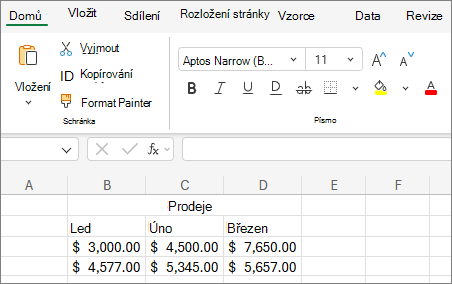
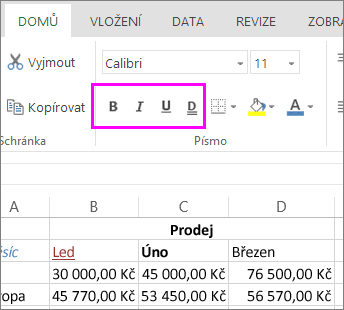
Pokud chcete, aby se text nebo čísla v buňce zobrazily tučně, kurzívou nebo aby byly jednoduše nebo dvakrát podtržené, vyberte buňku. Na kartě Domů vyberte požadovaný formát:
Změna řezu, velikosti a barvy písma nebo použití efektů
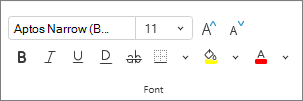
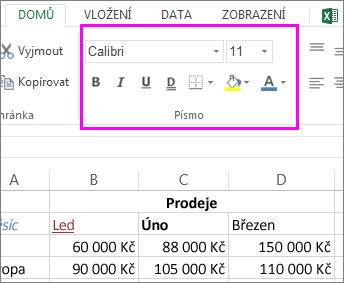
Vyberte Domů a:
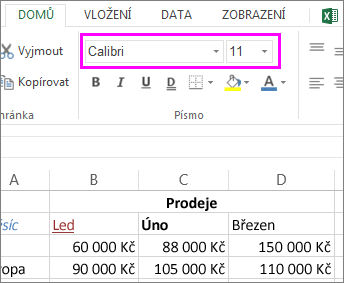
Pokud chcete jiný řez písma, klikněte na šipku vedle výchozího písma Aptos Narrow a vyberte požadovaný styl.
Pokud chcete zvětšit nebo zmenšit velikost písma, klikněte na šipku vedle výchozí velikosti 11 a vyberte jinou velikost textu.
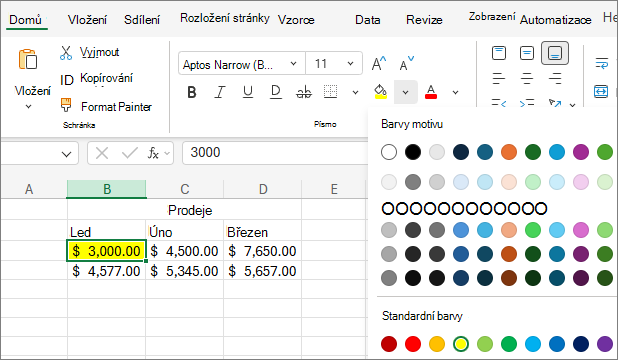
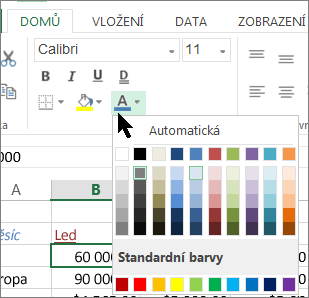
Pokud chcete změnit barvu písma, vyberte Barva písma a vyberte barvu.
Pokud chcete přidat barvu pozadí, vyberte Barva výplně a vyberte barvu.
Pokud chcete použít formát přeškrtnutí, horního nebo dolního indexu, klikněte na ikonu pro otevření
 dialogového okna a vyberte některou možnost v části Efekty.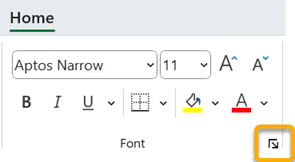
Změna zarovnání textu
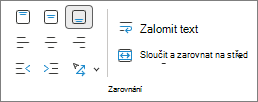
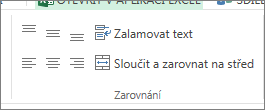
Text v buňce můžete umístit na střed, doleva nebo doprava. Pokud máte dlouhý řádek textu, použijte možnost Zalamovat text tak, aby byl vidět celý text.
Vyberte text, který chcete zarovnat. Na kartě Domů vyberte požadovanou možnost zarovnání.
Smazání formátování
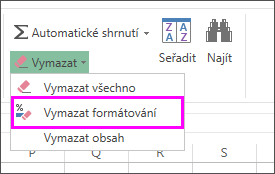
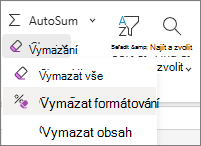
Pokud si to po použití formátování rozmyslíte, výběrem textu ho vraťte zpět. Na kartě Domů ve skupině Úpravy vyberte Vymazat>Vymazat formáty.