
Power Map podporuje několik zeměpisných formátů a úrovní, včetně těchto:
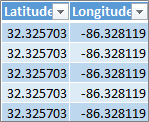
- Zeměpisná šířka a délka (naformátované jako desetinné číslo)
- Ulice
- Město
- Okres
- Kraj
- PSČ
- Země
Když chcete vykreslit svoje data, vyberte ze seznamu polí sloupce, které tvoří vaše zeměpisné údaje, a určete zeměpisnou úroveň, kterou představují. Power Map je odtud vykreslí a vykreslí.
Power Map například automaticky rozpozná a přiřadí sloupce v této sadě dat k zeměpisným polím.

V tomto případě začne Power Map geokódovat data na základě ulice, třeba takto:
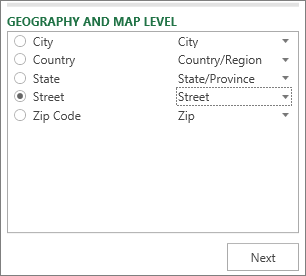
Jakmile v oddílu Zeměpisná oblast ověříte, že pole odpovídají svým zeměpisným úrovním a kliknete na Další, Power Map automaticky spustí vykreslování dat pomocí Bingu. Průběh uvidíte na stavovém řádku. V době, kdy Power Map řeší vaše zeměpisná data, můžete dělat změny v seznamu polí a zobrazení zeměkoule.

Pokud máte víc zeměpisných úrovní, můžete data na mapě rychle zobrazit na jiné úrovni. Když v našem příkladu vyberete úroveň Ulice, zobrazí se data podle ulic, třeba takto:

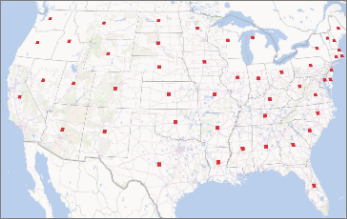
Když vyberete úroveň Stát, vizualizují se stejná data podle států, třeba takto:
Změna zeměpisných polí
Pokud chcete změnit zeměpisná pole, která se zobrazí na mapě ve výchozím nastavení, můžete v seznamu Zeměpisná oblast vybrat různá pole. Automaticky se objeví v okně Úroveň geografie a mapy, kde můžete ověřit a změnit jejich úroveň mapy.
Běžné chyby při určování zeměpisných souřadnic
Během procesu určování zeměpisných souřadnic může dojít ke konfliktům. Power Map třeba může zobrazit chybovou zprávu, která říká, že se nedají vykreslit některá zeměpisná pole. Tato situace může nastat, když je v několika státech víc měst se stejným názvem, třeba Springfield.
Power Map a Bing se pokusí najít řešení zkoumáním okolních dat, ze kterých zkusí určit, kde se může nacházet město v každém řádku dat – hledá stát, zemi, kraj a další zeměpisná pole. Pokud jsou dostupná další data, město se objeví na mapě, ale v některých případech se řádky přeskočí. Aby k takovým konfliktům nedocházelo, můžete zkusit přidat sloupce obsahující další data (například PSČ nebo zemi), aby Power Map mohl pomocí těchto informací určit místo přesněji.