

Funkce Zobrazit změny zobrazuje poslední změny sešitu. Slouží ke sledování změn v konkrétních buňkách, oblastech, listech nebo celém sešitu. Tento článek odpovídá na běžné otázky týkající se používání funkce Zobrazit změny.
Tip:
Pokud chcete prozkoumat změny sešitu pomocí Copilotu v Excelu, přečtěte si téma Kontrola historie změn sešitu pomocí Copilotu v Excelu.
Důležité
Pokud chcete zajistit, aby se všechny změny uložily a sledovaly, měl by každý, kdo sešit upravuje, používat excelovou aplikaci, která podporuje spoluvytváření. Další informace najdete v tématu Kde můžu použít funkci Zobrazit změny?.
Kde můžu použít funkci Zobrazit změny?
Funkce Zobrazit změny je dostupná v desktopových aplikacích Excel a v aplikaci Excel pro web. Změny provedené v excelové aplikaci, která podporuje spoluvytváření, se zobrazí v podokně změn . Mezi podporované aplikace patří:
- Excel pro web
- Nejnovější verze aplikace Excel pro Microsoft 365
- Aplikace Excel Mobile
Upozornění
Úpravy provedené v jednorázovém nákupu nebo ve starší verzi Excelu se nesledují. Rovněž se vymaže podokno Změny . Další informace naleznete v tématu Proč je podokno Změny prázdné, když byly provedeny změny?.
Proč nevidím svoji změnu v podokně Změny?
Podokno Změny zobrazuje změny hodnot buněk a vzorců, včetně přesunutí, řazení, vložení nebo odstranění buněk nebo oblastí.
Tyto změny se momentálně nezobrazují:
- Úpravy grafů, obrazců a jiných objektů
- Operace kontingenčních tabulek
- Změny formátování
- Skrytí buněk a oblastí; filtrování
Časová osa může mít občas mezery, pokud jsou některé změny nedostupné.
Pokud chcete zajistit, aby se všechny změny uložily a sledovaly, měl by každý, kdo sešit upravuje, používat excelovou aplikaci, která podporuje spoluvytváření. Další informace najdete v tématu Kde můžu použít funkci Zobrazit změny?.
Jak si můžu zobrazit starší změny?
V podokně Změny se zobrazují jenom poslední změny. Pokud chcete zobrazit starší změny, vyberteInformace o>souboru>Historie verzí a pak vyberte verzi, jejíž náhled chcete zobrazit. Další informace najdete v tématu Zobrazení předchozích verzí souborů Office.
Proč je podokno Změny prázdné, když se udělaly změny?
Některé akce můžou vymazat podokno Změny . Podokno může být prázdné, pokud někdo:
- Sešit jste upravovali v jednorázově zakoupené nebo starší verzi Excelu.
- Použil excelovou funkci, která plně nepodporuje spoluvytváření nebo kterou nesleduje funkce Zobrazit změny.
- Nahrál nebo nahradil soubor nebo uložil jeho kopii.
Excel sleduje nové změny provedené ve všech podporovaných aplikacích Excel. Pokud chcete zobrazit předchozí verzi sešitu, přečtěte si část Jak můžu zobrazit starší změny.
Proč u některých změn chybí předchozí hodnoty?
Podokno Změny někdy nezobrazuje předchozí hodnoty určitých úprav. K tomu může dojít v těchto případech:
- Hodnoty byly změněny prostřednictvím kódu, například jazyka VBA (jazyk Visual Basic for Application) nebo doplňku pro Office.
- Někdo upravil sešit ve verzi Excelu, která nebyla aktuální.
Obnovení podokna Změny
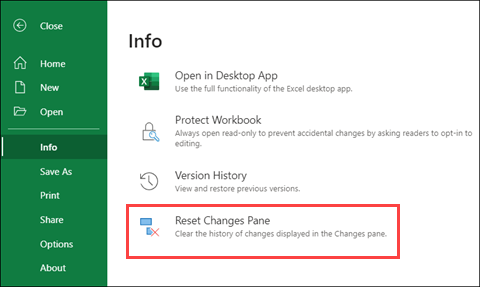
Pokud chcete vymazat historii v podokně změn, otevřete sešit v aplikaci Excel pro web a pak vyberteInformace o>souboru>Obnovit změny.
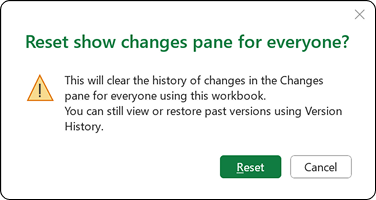
Když to potvrdíte, vymaže Excel historii v podokně Změny pro všechny uživatele sešitu. Tuto akci nemůžete vrátit zpět, ale předchozí verze můžete dál zobrazovat nebo obnovovat pomocí Historie verzí .
Poznámka
Tato akce nevymaže všechny stopy po minulých změnách. Protokoly revizí, historie verzí a další funkce ke sledování změn můžou stále zobrazovat předchozí změny provedené v sešitu.