
Pomocí  nebo příkazu Vyplnit úchyt můžete rychle vytvořit seznam kalendářních dat v postupném pořadí.
Použití úchytu
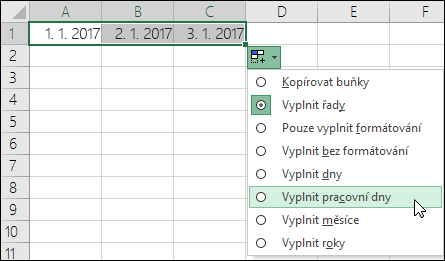
- Vyberte buňku, která obsahuje první datum. Přetáhněte úchyt přes sousední buňky, které chcete vyplnit sekvenčními daty.
- Vyberte v pravém dolním rohu buňky, podržte ho a tažením vyplňte zbytek řady. Úchyty lze přetahovat nahoru, dolů nebo přes tabulku.
-
Použití příkazu Výplň
- Vyberte buňku s prvním datem. Pak vyberte oblast buněk, kterou chcete vyplnit.
- Vyberte možnost Vyplnění> jednotkydatařady>. Vyberte jednotku, kterou chcete použít.
Tip:
Data můžete řadit podobně jako jiná data. Ve výchozím nastavení jsou data seřazená od nejdřívějšího po nejpozdnější.
Potřebujete další pomoc?
Kdykoli se můžete zeptat odborníka z technické komunity Excelu nebo získat podporu v komunitách.