Pokud potřebujete změnit data v grafu, můžete to udělat ze zdroje.
Vyzkoušejte to!
Změny, které uděláte, se okamžitě zobrazí v grafu. Klikněte pravým tlačítkem myši na položku, kterou chcete změnit, a zadejte data – nebo zadejte nový nadpis – a zobrazte ji v grafu stisknutím klávesy Enter .
Pokud chcete v grafu kategorii skrýt, klikněte na graf pravým tlačítkem a zvolte Vybrat data. Zrušte výběr položky v seznamu a vyberte OK.
Pokud chcete v grafu zobrazit skrytou položku, klikněte pravým tlačítkem myši a vyberte možnost Data a znovu ji vyberte v seznamu a poté zvolte OK.
Vyzkoušejte to!
Data v grafu v Word, PowerPointu pro macOS a Excelu můžete aktualizovat provedením aktualizací v původním listu Excelu.
Přístup k původnímu datovému listu z aplikace Word nebo PowerPoint pro macOS
Grafy, které se zobrazují ve Wordu nebo PowerPointu pro macOS, pocházejí z Excelu. Při úpravě dat v excelovém listu se změny projeví v grafu v Word nebo PowerPointu pro macOS.
Word
- Vyberte Zobrazit>rozložení při tisku.
- Vyberte graf.
- Výběr návrhu> grafuÚprava dat v Excelu
Otevře se Excel a zobrazí tabulku dat pro graf.
PowerPoint pro macOS
- Vyberte graf.
- Výběr návrhu> grafuÚprava dat v Excelu
Otevře se Excel a zobrazí tabulku dat pro graf.
Úprava dat v grafu
Vyberte původní tabulku dat na listu Excelu.
Poznámka
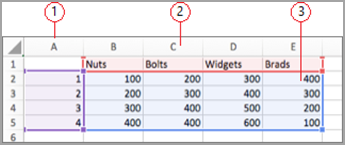
Excel zvýrazní tabulku dat, která se používá v grafu.
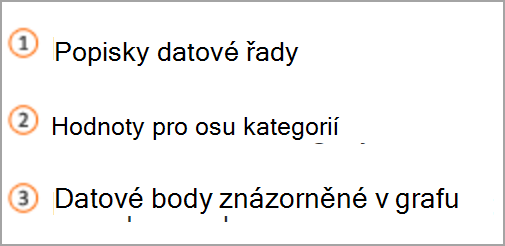
- Šedá výplň označuje řádek nebo sloupec použitý pro osu kategorií.
- Červená výplň označuje řádek nebo sloupec, který obsahuje popisky datové řady.
- Modrá výplň označuje datové body znázorněné v grafu.
Proveďte změny.
Změňte počet řádků a sloupců v grafu, umístěte ukazatel myši do pravého dolního rohu vybraných dat a tažením vyberte požadované hodnoty pro zvětšení nebo zmenšení požadovaných dat.
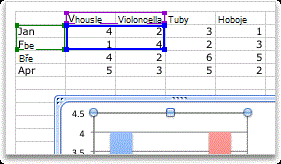
Přidání nebo úprava buňky – vyberte buňku a proveďte změnu.
Změna osy grafu, která se zvýrazní.
Způsob, jakým se vykreslují řádky a sloupce tabulky v grafu, můžete změnit. Graf vykresluje řádky dat z tabulky na svislé ose grafu (ose hodnot) a sloupce dat na vodorovné ose (kategorie). Způsob, jakým je graf vykreslen, můžete změnit.
Příklad:
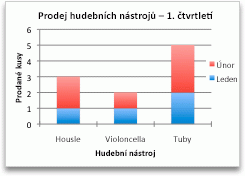
Zdůraznění prodeje podle nástroje
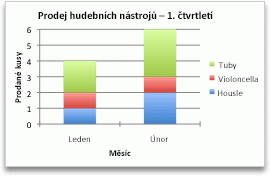
Zdůraznění prodeje po měsících
- Vyberte graf.
- Výběr návrhu> grafuPřepnout řádek na sloupec.
Změna pořadí datové řady
Můžete změnit pořadí datové řady v grafu s více než jednou datovou řadou.
V grafu vyberte datovou řadu. Ve sloupcovém grafu například klikněte na sloupec a vyberou se všechny sloupce v dané datové řadě.
Výběr návrhu> grafuVýběr dat
V dialogovém okně Vybrat zdroj dat vedle položky Položky legendy (řady) přesuňte pomocí šipek nahoru a dolů řadu nahoru nebo dolů v seznamu.
V závislosti na typu grafu nemusí být některé možnosti dostupné.
Poznámka
U většiny typů grafů ovlivní změny pořadí datové řady legendu a samotný graf.
Vyberte OK.
Změna barvy výplně datové řady
- V grafu vyberte datovou řadu. Ve sloupcovém grafu například klikněte na sloupec a vyberou se všechny sloupce v dané datové řadě.
- Vyberte Formát.
- V části Styly prvků grafu vyberte tlačítko Barva výplně tvaru
 a vyberte barvu.
Přidání popisků dat
Můžete přidat popisky, aby se v grafu zobrazily hodnoty datových bodů z excelového listu.
- Vyberte graf a potom vyberte Návrh grafu.
- Vyberte Přidatpopisky dat prvku >grafu.
- Vyberte umístění popisku dat (vyberte třeba Vnější konec).
V závislosti na typu grafu nemusí být některé možnosti dostupné.
Přidání tabulky dat
- Vyberte graf a klikněte na kartu.
- Vyberte Návrh grafu>Tabulka datPřidat prvek> grafu.
- Vyberte požadované možnosti.
V závislosti na typu grafu nemusí být některé možnosti dostupné.
Viz také
Vytvoření grafu od začátku do konce
Získání šablon grafů od Microsoftu