

Jakýkoli list můžete skrýt a odebrat jej tak ze zobrazení. Data ve skrytých listech nejsou viditelná, ale lze na ně stále odkazovat z jiných listů a sešitů a skryté listy lze podle potřeby snadno zobrazit.
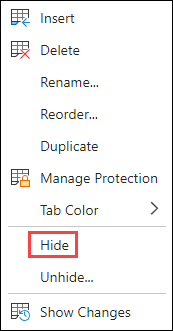
Klikněte pravým tlačítkem na ouško listu, který chcete skrýt, nebo na libovolný viditelný list, pokud chcete skryté listy zobrazit.
V nabídce, která se zobrazí, udělejte jednu z těchto věcí:
Pokud chcete list skrýt, vyberte Skrýt.
Pokud chcete skryté listy zobrazit, vyberte je v zobrazeném dialogovém okně Zobrazit a pak vyberte OK.

Poznámka
Pokud chcete vybrat více listů, udělejte jednu z těchto věcí:
- Stiskněte a podržte klávesu CTRL (na Macu příkaz) a kliknutím vyberte požadované položky.
- Stiskněte a podržte klávesu SHIFT a pak pomocí kláves se šipkami nahoru a dolů upravte výběr.
Tento postup funguje pro předplatitele Microsoft 365, stejně jako postup na kartě níže, který odpovídá vašemu operačnímu systému. Informace o časově neomezených verzích Office najdete na kartách níže s postupem, který podporuje vaše konkrétní verze Excelu.
Skrytí nebo zobrazení listu
Vyberte listy, které chcete skrýt.
Postup při výběru listůVýběr Postup Jeden list Vyberte ouško listu.

Pokud požadovanou kartu nevidíte, zobrazte ji kliknutím na tlačítka pro posouvání vlevo od oušek listů a pak kartu vyberte.Dva nebo více sousedících listů Vyberte ouško prvního listu. Podržte stisknutou klávesu Shift a vyberte ouško posledního listu, který chcete vybrat. Dva nebo více listů, které spolu nesousedí Vyberte ouško prvního listu. Potom při výběru ouška ostatních listů, které chcete vybrat, podržte stisknutou klávesu Ctrl . Všechny listy v sešitu Klikněte pravým tlačítkem na ouško listu a v místní nabídce vyberte Vybrat všechny listy . Tip:
Pokud je vybráno více listů, je v záhlaví v horní části listu zobrazen text [Skupina]. Chcete-li zrušit výběr více listů v sešitu, klikněte na libovolný list, který není vybraný. Jestliže není žádný nevybraný list viditelný, klikněte pravým tlačítkem myši na ouško některého vybraného listu a potom klikněte v místní nabídce na příkaz Oddělit listy .
Na kartě Domů ve skupině Buňky vyberte Formát>viditelnosti>Skrýt & Zobrazit>Skrýt list.

Pokud chcete znovu zobrazit skryté listy, postupujte stejně, ale vyberte Zobrazit skryté. Zobrazí se dialogové okno se seznamem skrytých listů, takže vyberte listy, které chcete zobrazit.

Poznámka
Listy skryté pomocí kódu jazyka VBA mají vlastnost xlSheetVeryHidden. Příkaz Zobrazit tyto skryté listy nezobrazí. Používáte-li sešit obsahující kód jazyka VBA a narazíte na problémy se skrytými listy, požádejte o další informace vlastníka sešitu.
Skrytí nebo zobrazení okna sešitu
- Na kartě Zobrazení klikněte ve skupině Okno na Skrýt nebo Zobrazit
Na Macu je to pod nabídkou Okno v nabídce Soubor nad pásem karet.

Poznámka
- Při zobrazení skrytého sešitu vyberte ze seznamu v dialogovém okně Zobrazit ikonu.
- V případě, že není tlačítko Zobrazit k dispozici, pak sešit neobsahuje skrytá okna sešitů.
- Pokud ukončíte Excel, zobrazí se dotaz, zda chcete uložit změny ve skrytém okně sešitu. Pokud chcete, aby při příštím otevření okna sešitu bylo okno sešitu stejné, jako jste je opustili (skryté nebo skryté), klikněte na Ano .
Skrytí nebo zobrazení oken sešitu na hlavním panelu Windows
Okna sešitů můžete skrýt nebo zobrazit pomocí rozhraní pro jeden dokument, kde se každý sešit otevře ve vlastním okně.
- Klikněte naMožnostisouboru>.
- Poté klikněte na položku Upřesnit>.Zobrazení> vymazat nebo zaškrtněte políčko Zobrazit všechna okna na hlavním panelu.




Potřebujete další pomoc?
Kdykoli se můžete zeptat odborníka z technické komunity Excelu nebo získat podporu v komunitách.