

#SPILL chyby se vrátí, pokud vzorec vrátí více výsledků nebo pokud oblast kontingenční tabulky není prázdná a Excel nemůže vrátit výsledky do mřížky. Další podrobnosti o těchto typech chyb najdete v následujících tématech nápovědy:
Poznámka
Kontingenční tabulka #SPILL! je aktuálně k dispozici účastníkům programu Microsoft 365 Insider.
Rozsah přesahu není prázdný
K této chybě dochází v případě, že oblast přesahu pro maticový vzorec s přesahujícími daty nebo oblast kontingenční tabulky není prázdná.

Vyberte buňku obsahující #SPILL! zobrazit přerušované ohraničení, které označuje zamýšlený rozsah přesahu. Výběrem buňky obsahující #SPILL! , zobrazí se upozornění na kontrolu chyb.
Vyberte upozornění na kontrolu chyb a zvolte možnost Vybrat blokující buňky, abyste okamžitě přešli na blokující buňky. Potom můžete chybu vymazat odstraněním nebo přesunutím položky blokující buňky. Jakmile se obstrukce odstraní, maticový vzorec bude přesahovat nebo se kontingenční tabulka rozšíří podle očekávání.
Neurčená velikost
Excel nemohl určit velikost pole s přesahujícími daty, protože je nestálá a mění velikost mezi průchody výpočtu. Tuto chybu #PRESAH! vyvolá například následující vzorec:
=SEQUENCE(RANDBETWEEN(1,1000))
Změna velikosti dynamického pole může vyvolat další průchody výpočtů, aby se zajistil úplný výpočet tabulky. Pokud se velikost pole během těchto dodatečných průchodů stále mění a nestabilizuje se, Excel toto dynamické pole vyřeší chybou #PRESAH!
Tato chybová hodnota je obecně přidružená k používání funkcí RAND, RANDARRAY a RANDBETWEEN. Jiné nestálé funkce, jako je OFFSET, INDIRECT a TODAY nevrací při každém průchodu výpočtu jiné hodnoty.
Zasahuje za okraj listu.
Například při umístění do buňky E2 jako v následujícím příkladu by vzorec =SVYHLEDAT(A:A;A:C;2;NEPRAVDA) dříve hledal pouze ID v buňce A2. V dynamickém poli ale excelový vzorec způsobí chybu #PRESAH!, chyba, protože Excel vyhledá celý sloupec, vrátí 1 048 576 výsledků a dosáhne konce excelové mřížky.

Existují 3 jednoduché způsoby, jak tento problém vyřešit:
| # | Přístup | Vzorec |
|---|---|---|
| 1 | Odkazujte jenom na vyhledávací hodnoty, které vás zajímají. Tento styl vzorce vrátí dynamické pole, ale nefunguje s excelovými tabulkami.
|
=SVYHLEDAT(A2:A7,A:C,2,NEPRAVDA) |
| 2 | Odkazujte jenom na hodnotu na stejném řádku a potom vzorec zkopírujte níže. Tento tradiční styl vzorce funguje v tabulkách, ale nevrátídynamické pole.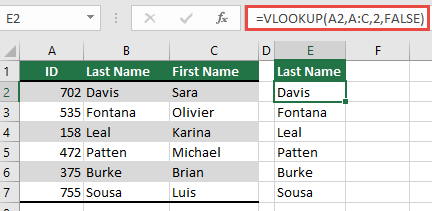
|
=SVYHLEDAT(A2,A:C,2,NEPRAVDA) |
| 3 | Požádejte Excel, aby provedl implicitní průsečík pomocí operátoru @ a pak vzorec zkopírujte níže. Tento styl vzorce funguje v tabulkách, ale nevrátídynamické pole.
|
=SVYHLEDAT(@A:A,A:C,2,NEPRAVDA) |
Vzorec tabulky
V excelových tabulkáchnejsou podporované maticové vzorce s přesahem. Zkuste vzorec přesunout mimo tabulku nebo tabulku převést na oblast (vyberte Nástroje pro navrhování > tabulkyPřevést na oblast).>

Nedostatek paměti
Maticový vzorec s přesahujícími daty, který se pokoušíte zadat, způsobil, že Excelu došla paměť. Zkuste odkazovat na menší pole nebo oblast.
Přesah do sloučené buňky
Maticové vzorce s přesahujícími daty nemůžou přesáhnout do sloučených buněk. Zrušte sloučení buněk nebo přesuňte vzorec do jiné oblasti, která se neprotíná se sloučenými buňkami.

Výběrem vzorce zobrazíte přerušované ohraničení, které označuje zamýšlený rozsah přesahu. Po výběru vzorce se zobrazí upozornění na kontrolu chyb.
Můžete vybrat upozornění na kontrolu chyb a zvolit možnost Vybrat blokující buňky, abyste okamžitě přešli na blokující buňky. Jakmile se sloučení buněk zruší, maticový vzorec bude přesahovat podle očekávání.
Nepoznané/záložní
Excel nerozpozná nebo nemůže určit příčinu této chyby. Ujistěte se, že vzorec obsahuje všechny požadované argumenty pro váš scénář.
Potřebujete další pomoc?
Viz také
Kdykoli se můžete zeptat odborníka z technické komunity Excelu nebo získat podporu v komunitách.