
Pomocí Asistivní čtečka si můžete přizpůsobit, jak se excelové sešity zobrazí při čtení a úpravách. Asistivní čtečka poskytuje možnosti pro pohodlné a snadno zpracovatelné prostředí tím, že umožňuje poslouchat text předčítaný nahlas nebo upravit zobrazení textu úpravou mezer, barvy a dalších parametrů.
Použití Asistivní čtečka v aplikaci Excel pro web
- Vyberte buňku, ve které je text.
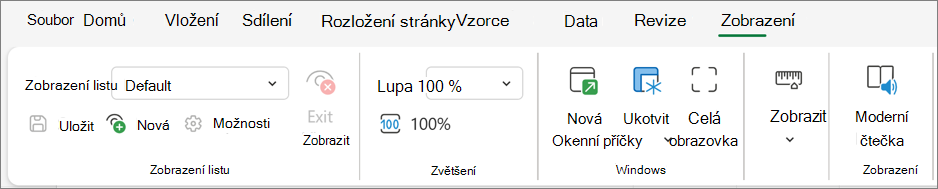
- Na pásu karet vyberte Zobrazit>Asistivní čtečka. Dokument se otevře ve formátu celé obrazovky.
Používání Asistivní čtečky
Podle toho, jak se chcete soustředit na obsah dokumentu, můžete po otevření sešitu v Asistivní čtečce udělat tyto věci:
- Pokud chcete, aby se odstavce četly, vyberte tlačítko Přehrát .
- Pokud chcete poslech zahájit od konkrétního místa na stránce, vyberte příslušné slovo.
Výběr hlasu
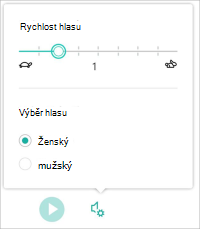
Vyberte ikonu ozubeného kola a otevřete Nastavení hlasu.
Pomocí posuvníku Rychlost hlasu můžete ovládat rychlost přehrávání čtečky. Vyberte Rychlost hlasu a potáhněte posuvníkem doprava nebo doleva.
- Pokud chcete ovládací prvky rychlosti hlasu přesouvat pomocí klávesnice, vyberte levé tlačítko pro snížení rychlosti hlasu a pravé tlačítko pro zvýšení rychlosti hlasu.
Vyberte si preferenci mužský nebo ženský hlas.
Pokud si chcete poslechnout sešit nahlas, vyberte Přehrát .
Předvolby textu
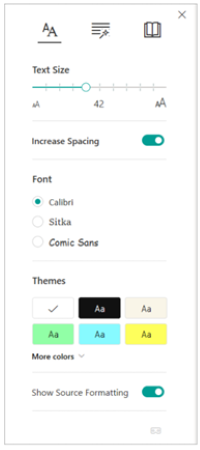
Vzhled dokumentu můžete změnit pomocí předvoleb pro text. Zvolené možnosti v předvolbách textu můžou odebrat vizuálně rušivé prvky a vylepšit čitelnost textu.
Nabídka Předvolby pro text umožňuje:
- Změnit velikost textu
- Zmenšit agnózii mezi písmeny
- Změnit písmo
- Změna barvy pozadí
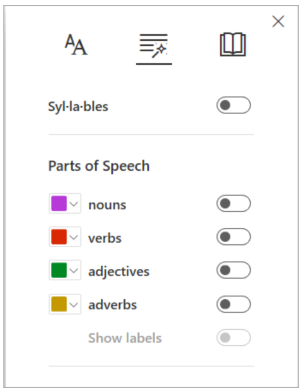
Možnosti gramatiky
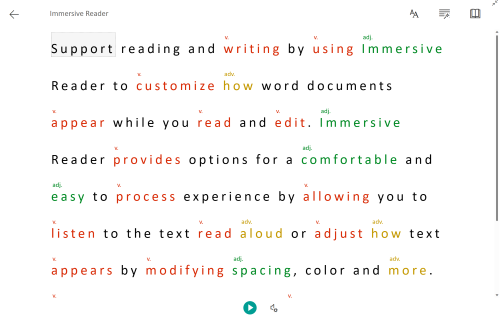
Možnosti gramatiky řídí zvýrazňování gramatiky a pomáhají čtenářům porozumět složitým větám.
Vyberte, co chcete zvýraznit:
Sla·bi·ky rozdělí slova na slabiky a mezi jednotlivými slabikami zobrazí malé tečky.
V části Slovní druhy zapněte možnost Podstatná jména, Slovesa, Přídavná jména nebo Příslovce , abyste zvýraznili každé podstatné jméno, sloveso nebo přídavné jméno na stránce barvou, která odpovídá barvě popisku.
- Zapnutím možnosti Zobrazit popisky se na stránce zobrazí zkrácená podstatná jména, slovesa, přídavná jména nebo příslovce v odpovídající barvě popisku.
Předvolby čtení
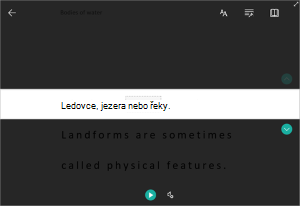
- Řádkový fokus vám pomůže zúžit fokus při čtení zvýrazněním jednoho, třech nebo pěti řádků ve vybraném textu v Asistivní čtečka.
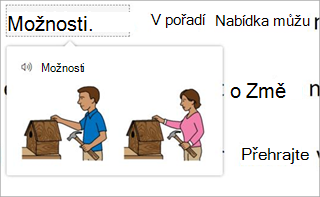
- Obrázkový slovník umožňuje kliknout na libovolné slovo a zobrazit vizuální podporu. Také si můžete určité slovo nechat přečíst nahlas.
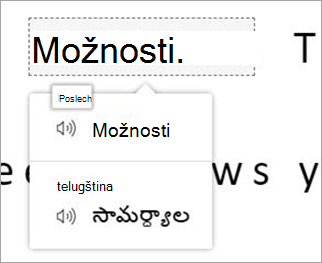
- Přeložit umožňuje zobrazit vybrané slovo nebo celý dokument v preferovaném jazyce.
Klávesové zkratky pro Asistivní čtečku
K navigaci v Asistivní čtečka můžete používat klávesové zkratky.
- Šipky nahoru a dolů : posouvání po řádcích v režimu řádkového fokusu. Bez režimu řádkového fokusu budou tyto klávesy posouvat stránku nahoru a dolů.
- Klávesou Esc zavřete čtečku nebo nabídku.
- Tabulátorem přejdete na další ovládací prvek v nastavení Asistivní čtečka.
- Mezerník vybere aktuální nástroj.
Zavřít Asistivní čtečku
Vyberte ikonu šipky zpět v horní části stránky nebo stisknutím klávesy Esc na klávesnici ukončete Asistivní čtečka.
