
Excel pro Mac zahrnuje technologii Power Query (označovanou také jako Získat a transformovat), která poskytuje větší možnosti při importu, aktualizaci a ověřování zdrojů dat, správě Power Query zdrojů dat, vymazání přihlašovacích údajů, změně umístění souborových zdrojů dat a tvarování dat do tabulky, která vyhovuje vašim požadavkům. Dotaz Power Query můžete vytvořit také pomocí jazyka VBA.
Importovat zdroje dat
Poznámka
SQL Server Zdroj dat databáze je možné importovat pouze v programu Insider Beta.
Data můžete do Excelu importovat pomocí Power Query z nejrůznějších zdrojů dat: Excel Workbook, Text/CSV, XML, JSON, SQL Server Database, SharePoint Online List, OData, Blank Table a Blank Query.
Vyberte Data>Get Data.
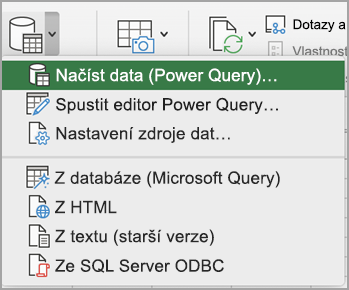
Pokud chcete vybrat požadovaný zdroj dat, vyberte Získat data (Power Query).
V dialogovém okně Zvolit zdroj dat vyberte jeden z dostupných zdrojů dat.
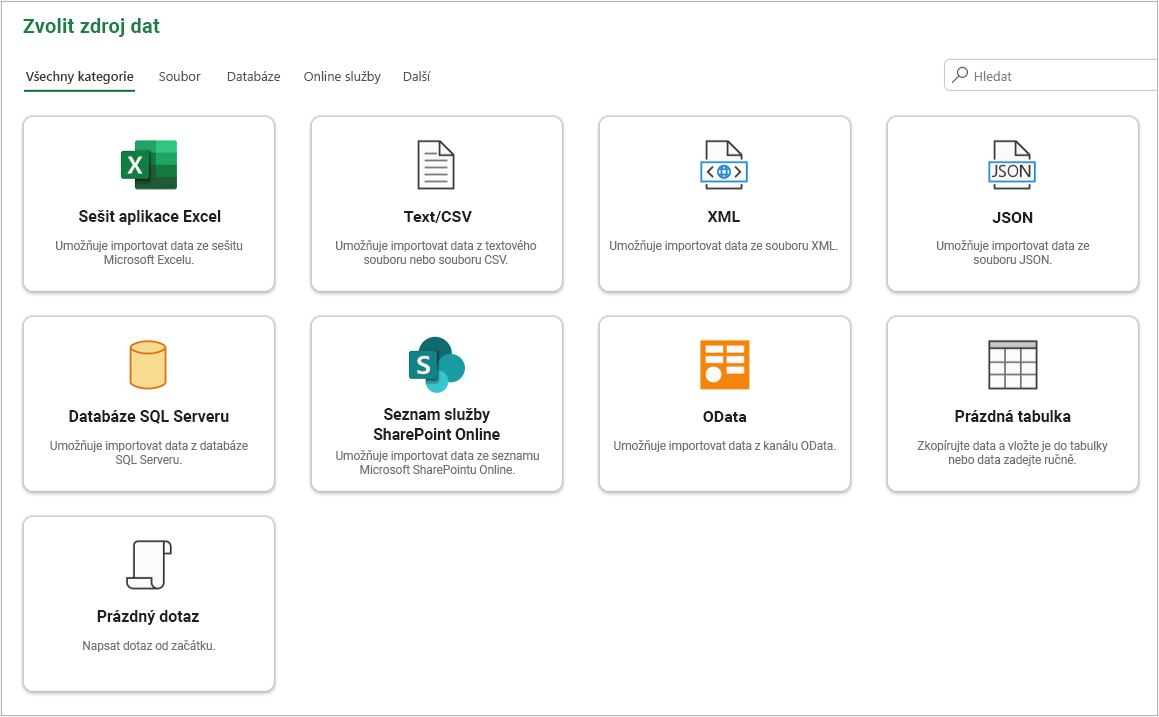
Připojte se ke zdroji dat. Další informace o tom, jak se připojit k jednotlivým zdrojům dat, najdete v tématu Import dat ze zdrojů dat.
Zvolte data, která chcete importovat.
Načtěte data kliknutím na tlačítko Načíst .
Výsledek
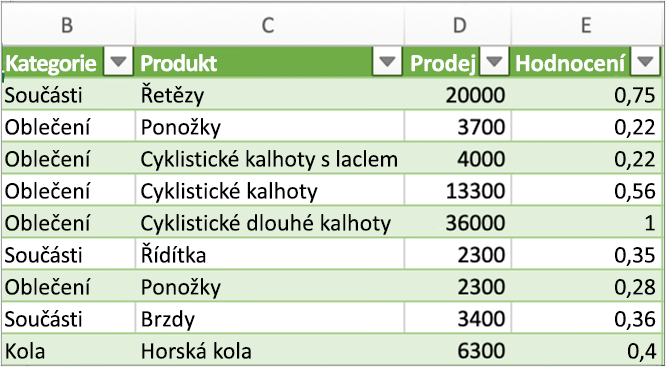
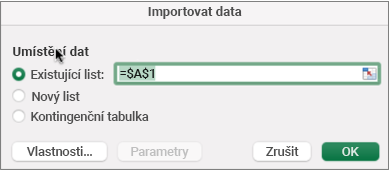
Importovaná data se zobrazí na novém listu.
Další kroky
Pokud chcete data tvarovat a transformovat pomocí editoru Power Query, vyberte Transformovat data. Další informace najdete v tématu data obrazců pomocí editoru Power Query.
Tvarovat data pomocí editoru Power Query
Poznámka
Tato funkce je obecně dostupná pro předplatitele Microsoft 365 verze 16.69 (23010700) nebo novější v Excelu pro Mac. Pokud máte předplatné Microsoft 365, ujistěte se, že máte nejnovější verzi Office.
Procedura:
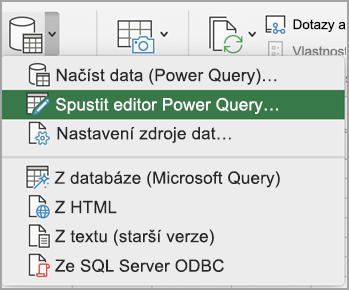
Vyberte Data>získat data (Power Query).
Pokud chcete otevřít Editor Power Query, vyberte Spustit Editor Power Query.
Tip:
K Editoru dotazů se dostanete také tak, že vyberete Získat data (Power Query), zvolíte zdroj dat a kliknete na Další.
Data můžete tvarovat a transformovat pomocí Editoru dotazů stejně jako v Excelu pro Windows.
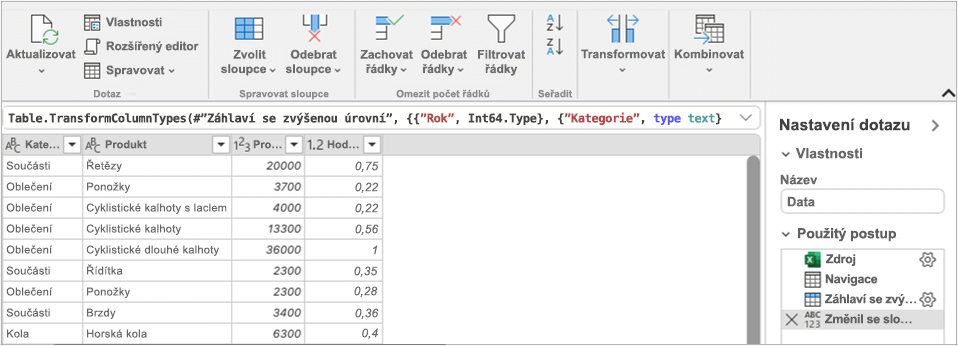
Další informace najdete v Power Query nápovědy aplikace Excel.
Až budete hotovi, vyberte Domů>Zavřít & Načíst.
Výsledek
Nově importovaná data se zobrazí na novém listu.
Aktualizovat zdroje dat
Můžete aktualizovat následující zdroje dat: sharepointové soubory, sharepointové seznamy, sharepointové složky, OData, textové soubory/soubory CSV, excelové sešity (.xlsx), soubory XML a JSON, místní tabulky a oblasti, databáze Microsoft SQL Server a složky.
Aktualizovat poprvé
Při prvním pokusu o aktualizaci souborových zdrojů dat v dotazech sešitu bude pravděpodobně nutné aktualizovat cestu k souboru.
- Vyberte data, šipku vedle položky Získat data, a pak nastavení zdroje dat. Zobrazí se dialogové okno nastavení zdroje dat.
- Vyberte připojení a pak vyberte Změnit cestu k souboru.
- V dialogovém okně Cesta k souboru vyberte nové umístění a pak vyberte Získat data.
- Vyberte Zavřít.
Aktualizovat následující časy
Postup aktualizace:
- Všechny zdroje dat v sešitu, vyberte Data>Aktualizovat vše.
- Konkrétní zdroj dat, klikněte pravým tlačítkem myši na tabulku dotazu na listu a pak vyberte Aktualizovat.
- Kontingenční tabulka, vyberte buňku v kontingenční tabulce a pak vyberte Kontingenční tabulka Analyzovat>,Aktualizovat data.
Zadejte a vymažte přihlašovací údaje.
Při prvním přístupu k SharePointu, SQL Server, OData nebo jiným zdrojům dat, které vyžadují oprávnění, musíte zadat příslušné přihlašovací údaje. Můžete také vymazat přihlašovací údaje a zadat nové.
Zadejte přihlašovací údaje.
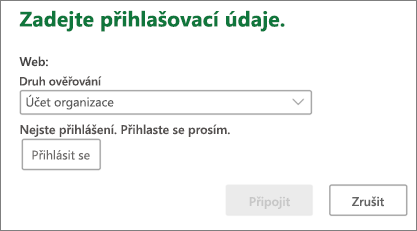
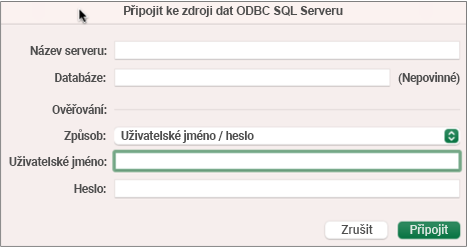
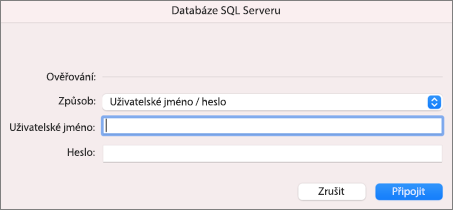
Při první aktualizaci dotazu se může zobrazit výzva k přihlášení. Vyberte metodu ověřování a zadejte přihlašovací údaje pro připojení ke zdroji dat a pokračujte v aktualizaci.
Pokud se vyžaduje přihlášení, zobrazí se dialogové okno pro zadání přihlašovacích údajů .
Příklady:
Přihlašovací údaje služby SharePoint:
SQL Server přihlašovací údaje:
Vymazat přihlašovací údaje
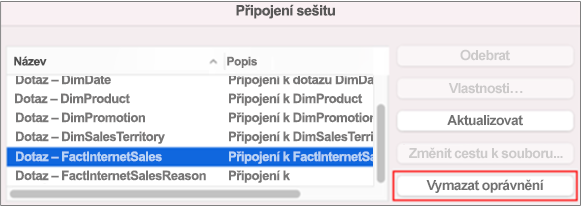
- Vyberte Nastavenízdroje datpro získání dat>>.
- V dialogovém okně Nastavení zdroje datvyberte požadované připojení.
- Dole vyberte Vymazat oprávnění.
- Potvrďte, že to chcete udělat, a pak vyberte Odstranit.
Vytvoření a přenos Power Query kódu jazyka VBA
I když vytváření obsahu v editoru Power Query není v Excelu pro Mac k dispozici, jazyk VBA podporuje vytváření Power Query. Přenos modulu kódu VBA v souboru z Excelu pro Windows do Excelu pro Mac je dvoustupňový proces. Na konci této části vám poskytneme ukázkový program.
Krok 1: Excel pro Windows
V Excelu pro Windows vyvíjejte dotazy pomocí jazyka VBA. Kód jazyka VBA, který používá následující entity v objektovém modelu Excelu, funguje také v aplikaci Excel pro Mac: objekt Dotazy, objekt WorkbookQuery, vlastnost Workbook.Queries. Další informace najdete v referenčních informacích k jazyku VBA Excelu.
V Excelu se stisknutím kombinace kláves ALT+F11 ujistěte, že je Visual Basic Editor otevřený.
Klikněte pravým tlačítkem na modul a pak vyberte Exportovat soubor. Zobrazí se dialogové okno Exportovat .
Zadejte název souboru, ujistěte se, že přípona souboru je .bas, a pak vyberte Uložit.
Nahrajte soubor VBA do online služby, aby byl soubor přístupný z Macu.
Můžete použít Microsoft OneDrive. Další informace najdete v tématu Synchronizace souborů s OneDrivem na Mac OS X.
Krok 2: Excel pro Mac
- Stáhněte si soubor VBA do místního souboru, do souboru VBA, který jste si uložili v kroku 1: Excel pro Windows, a nahrajte ho do online služby.
- V aplikaci Excel pro Mac vyberte Nástroje>– Visual>Basic Editor. Zobrazí se okno Visual Basic Editor.
- V okně Projektu klikněte pravým tlačítkem na objekt a pak vyberte Importovat soubor. Zobrazí se dialogové okno Zvolit soubor.
- Vyhledejte soubor VBA a pak vyberte Otevřít.
Ukázkový kód
Tady je několik základních kódů, které můžete přizpůsobit a použít. Toto je ukázkový dotaz, který vytvoří seznam s hodnotami od 1 do 100.
Sub CreateSampleList()
  ActiveWorkbook.Queries.Add Name:="SampleList", Formula:= _
    "let" & vbCr & vbLf & _
      "Source = {1..100}," & vbCr & vbLf & _
      "ConvertedToTable = Table.FromList(Source, Splitter.SplitByNothing(), null, null, ExtraValues.Error)," & vbCr & vbLf & _
      "RenamedColumns = Table.RenameColumns(ConvertedToTable,{{""Column1"", ""ListValues""}})" & vbCr & vbLf & _
    "in" & vbCr & vbLf & _
      "RenamedColumns"
  ActiveWorkbook.Worksheets.Add
  With ActiveSheet.ListObjects.Add(SourceType:=0, Source:= _
    "OLEDB;Provider=Microsoft.Mashup.OleDb.1;Data Source=$Workbook$;Location=SampleList;Extended Properties=""""" _
    , Destination:=Range("$A$1")).QueryTable
    .CommandType = xlCmdSql
    .CommandText = Array("SELECT * FROM [SampleList]")
    .RowNumbers = False
    .FillAdjacentFormulas = False
    .PreserveFormatting = True
    .RefreshOnFileOpen = False
    .BackgroundQuery = True
    .RefreshStyle = xlInsertDeleteCells
    .SavePassword = False
    .SaveData = True
    .AdjustColumnWidth = True
    .RefreshPeriod = 0
    .PreserveColumnInfo = True
    .ListObject.DisplayName = "SampleList"
    .Refresh BackgroundQuery:=False
  End With
End Sub
Viz také
Nápověda pro doplněk Power Query pro Excel