

Vložení excelového grafu do dokumentu aplikace Word
Nejjednodušší způsob, jak vložit graf z excelové tabulky do dokumentu aplikace Word, je použít příkazy Kopírovat a Vložit.
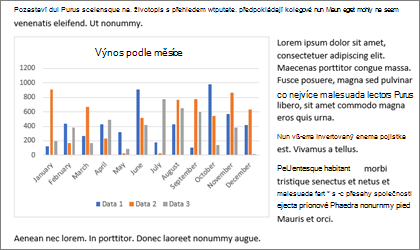
Graf můžete změnit, aktualizovat a přepracovat, aniž byste opustili aplikaci Word. Když data změníte v Excelu, můžete graf automaticky aktualizovat v Word.
V Excelu vyberte graf a potom stiskněte Ctrl+C nebo přejděte na Domácí>kopii.
V dokumentu Word klikněte nebo klepněte na místo, kam chcete graf vložit, a stiskněte Ctrl+V nebo přejděte na Vložit domů>.
Poznámka
Graf je propojený s původní excelovou tabulkou. Pokud se data v tabulce změní, graf se automaticky aktualizuje.
Aktualizace grafu
- V aplikaci Word vyberte graf.
- Přejděte na Návrh grafu nebo Nástroje> grafu – Návrhdat>:Aktualizace dat.
Návrh nebo data grafu můžete změnit v Word.
Poznámka
Graf, který byl vložen jako obrázek, nemůžete upravovat, ale můžete ho upravit. Vyberte graf a pak na kartě Formát obrázku nebo Nástroje obrázku – Formát zvolte požadovanou možnost.
Úprava grafu v Word
Vyberte graf.
Přejděte na Návrh grafu nebo Nástroje grafu Návrh>dat>,Upravit data a zvolte jednu z těchto možností:
- Pokud chcete graf upravit v Word, zvolte Upravit data.
- Zvolte Upravit data v Excelu.
Graf můžete upravovat také v Word pomocí kteréhokoli ze čtyř tlačítek, která se zobrazí po výběru grafu.
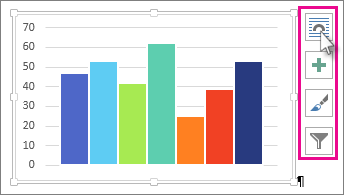
Tlačítka jsou:
-
Možnosti rozložení
Zvolte, jak bude objekt interagovat s textem kolem něj. -
Prvky grafu
Přidejte, odeberte nebo změňte prvky grafu, jako je název, legenda, mřížka a popisky dat. -
Styly grafu
Nastavte styl a barevné schéma grafu. -
Filtry grafu
Upravte, které datové body a názvy se mají v grafu zobrazovat.
Výběrem libovolného tlačítka zobrazíte dostupné možnosti.
Další způsoby vložení excelového grafu
Existuje pět způsobů, jak vložit excelový graf do aplikace Word. Dvě možnosti vloží kopii celého sešitu, další dvě ponechají graf propojený s původním sešitem místo jeho vložení a jedna převede graf na obrázek. Pokud žádná z těchto možností nedělá přesně to, co potřebujete, můžete taky vybrat Vložit jinak.
Z Excelu
- V Excelu vyberte graf, který chcete vložit do aplikace Word, a potom stiskněte kombinaci kláves CTRL+C nebo přejděte na položku Domácí>kopie.
Word
- V aplikaci Word vyberte Domů a v seznamu Vložit zvolte jednu z pěti možností vložení.
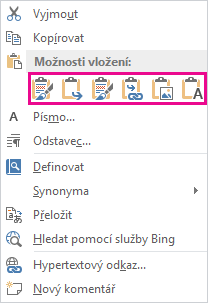
Poznámka
Po najetí myší na tlačítko se zobrazí popis možnosti.
| Možnost Vložit | Barevný motiv | Aktualizace dat |
|---|---|---|
| Vložení sešitu & použití cílového motivu | Odpovídá motivu aplikace Word | Vloží kopii excelového sešitu do grafu. Graf nezůstane propojený s původním sešitem. Chcete-li, aby se graf aktualizoval automaticky, změňte data ve vloženém sešitu. |
| Zachování zdrojového formátování & vložení sešitu | Zachová excelový motiv. | Vloží kopii excelového sešitu do grafu. Graf nezůstane propojený s původním sešitem. Chcete-li, aby se graf aktualizoval automaticky, změňte data ve vloženém sešitu. |
|
Použít cílový motiv & propojení dat Toto je výchozí možnost vložení (Ctrl+V). |
Odpovídá motivu aplikace Word | Udržuje graf propojený s původním sešitem. Chcete-li, aby se graf aktualizoval automaticky, změňte data v původním sešitu. Můžete taky vybrat Nástroje> grafu– Návrh>– Aktualizovat data. |
| Zachovat zdrojové formátování & propojit data | Zachová excelový motiv. | Udržuje graf propojený s původním sešitem. Chcete-li, aby se graf aktualizoval automaticky, změňte data v původním sešitu. Můžete taky vybrat Nástroje> grafu– Návrh>– Aktualizovat data. |
| Obrázek | Stane se z obrázku | Nemůžete aktualizovat data ani upravit graf, ale můžete upravit vzhled grafu. V části Nástroje obrázku vyberte Formát. |
Propojení nebo vložení excelového listu do aplikace Word
Hlavní rozdíly mezi propojenými a vloženými objekty jsou v místě uložení dat a způsobu jejich aktualizace po vložení do Word dokumentu.
-
Propojený objekt
Informace z objektu, který je propojený v aplikaci Word, jsou uloženy ve zdrojovém souboru a lze je aktualizovat, pokud se zdrojový soubor změní. Pokud je velikost souboru moc velká, použijte propojené objekty. -
Vložený objekt
Informace z excelového objektu, který vložíte do aplikace Word, se po úpravě zdrojového souboru aplikace Excel nezmění. Po vložení už objekt nebude součástí zdrojového souboru a nebude odrážet provedené změny.
Přejděte na Vložit>textový>objekt.
Přejděte na Vytvořit ze souboru> a vyhledejtesoubor, který chcete vložit do dokumentu aplikace Word.
Zvolte jednu z těchto možností:
- Pokud chcete přidat soubor jako propojený objekt, vyberte Propojit se souborem a pak vyberte OK.
- Pokud chcete přidat soubor jako vložený objekt, vyberte Zobrazit jako ikonu a pak vyberte OK.