
Pomocí technologie OLE (Object Linking and Embedding) můžete zahrnout obsah z jiných aplikací, jako je třeba Word nebo Excel.
Technologie OLE je podporována mnoha různými programy a technologie OLE slouží k zpřístupnění obsahu vytvořeného v jedné aplikaci v jiné. Do sešitu Office Excelu můžete například vložit dokument aplikace Office Word. Pokud chcete zjistit, jaké typy obsahu můžete vložit, klikněte na kartě Vložení na tlačítko Objekt ve skupině Text. V poli Typ objektu jsou zobrazeny pouze programy, které jsou nainstalovány v počítači a podporují objekty OLE.
Úvod k propojeným a vloženým objektům
Pokud kopírujete informace mezi Excelem a libovolným programem, který podporuje OLE, jako je třeba Word, můžete informace zkopírovat buď jako propojený, nebo vložený objekt. Hlavní rozdíly mezi propojenými a vloženými objekty jsou v místě uložení dat a způsobu aktualizace objektu po jeho umístění do cílového souboru. Vložené objekty jsou uloženy v sešitě, do kterého byly vloženy, a nejsou aktualizovány. Propojené objekty zůstanou jako samostatné soubory a můžete je aktualizovat.
Propojené a vložené objekty v dokumentu

1. Vložený objekt nemá žádné připojení ke zdrojovému souboru.
2. Propojený objekt je propojený se zdrojovým souborem.
3. Zdrojový soubor propojený objekt aktualizuje.
Kdy použít propojené objekty
Pokud chcete, aby se informace v cílovém souboru aktualizovaly při změně dat ve zdrojovém souboru, použijte propojené objekty.
U propojeného objektu zůstávají původní informace uložené ve zdrojovém souboru. V cílovém souboru se zobrazí znázornění propojených informací, ale uloží se jenom umístění původních dat (a velikost, pokud je objektem objekt grafu aplikace Excel). Aby bylo zachováno propojení s původními daty, musí zdrojový soubor zůstat dostupný ve vašem počítači nebo síti.
Propojené informace se můžou automaticky aktualizovat, pokud změníte původní data ve zdrojovém souboru. Pokud například vyberete odstavec v dokumentu aplikace Word a potom tento odstavec vložíte jako propojený objekt do sešitu aplikace Excel, lze informace po změně informací ve wordovém dokumentu aktualizovat v aplikaci Excel.
Kdy používat vložené objekty
Pokud nechcete zkopírovaná data po změně ve zdrojovém souboru aktualizovat, použijte vložený objekt. Verze zdroje je celá vložena do sešitu. Pokud kopírujete informace jako vložený objekt, bude cílový soubor vyžadovat více místa na disku, než když informace propojíte.
Když uživatel otevře soubor v jiném počítači, může si vložený objekt prohlédnout, aniž by měl přístup k původním datům. Vložený objekt nemá žádné propojení se zdrojovým souborem, a proto se při změně původních dat neaktualizuje. Chcete-li vložený objekt změnit, otevřete jej a upravte ve zdrojové aplikaci dvojitým kliknutím. V počítači musí být nainstalována zdrojová aplikace (nebo jiná aplikace, která může objekt upravovat).
Změna způsobu zobrazení objektu OLE
Propojený nebo vložený objekt můžete v sešitě zobrazit přesně tak, jak se zobrazuje ve zdrojové aplikaci nebo jako ikonu. Pokud budete sešit zobrazovat online a nechcete ho tisknout, můžete objekt zobrazit jako ikonu. Tím se minimalizuje velikost zobrazovaného prostoru, který objekt zabírá. Diváci, kteří chtějí informace zobrazit, můžou na ikonu poklikat.
Vložení objektu do listu
Klikněte do buňky tabulky, kam chcete vložit objekt.
Na kartě Vložení klikněte ve skupině Text na ikonu Objekt
 .
.
V dialogovém okně Objekt klikněte na kartu Vytvořit ze souboru .
Klikněte na Procházet a vyberte soubor, který chcete vložit.
Pokud nechcete zobrazit obsah souboru, ale vložit do tabulky ikonu, zaškrtněte políčko Zobrazit jako ikonu . Pokud nezaškrtnete žádné políčko, zobrazí Excel první stránku souboru. V obou případech se celý soubor otevře poklikáním. Klikněte na OK.
Poznámka:
- Po přidání ikony nebo souboru je můžete přetáhnout kamkoli na list. Velikost ikony nebo souboru můžete taky změnit pomocí úchytů pro změnu velikosti. Úchyty najdete tak, že jednou kliknete na soubor nebo ikonu.
- Když do sešitu vložíte objekt, automatické ukládání se vypne. Při vypnutém automatickém ukládání může být spolupráce méně efektivní, může trvat déle, než se začlení aktualizace ostatních uživatelů, a zvýšit se pravděpodobnost konfliktů. Pokud tedy máte v úmyslu spolupracovat na souboru, důrazně doporučujeme použít místo objektů odkazy.
Vložení odkazu na soubor
Místo úplného vložení objektu může být vhodné pouze přidat odkaz na objekt. Můžete to udělat v případě, že váš sešit i objekt, který chcete přidat, jsou uložené na sharepointovém webu, na sdílené síťové jednotce nebo v podobném umístění a umístění souborů se nezmění. To je užitečné, pokud se propojený objekt mění, protože propojení vždy otevírá nejaktuálnější dokument.
Poznámka
Pokud propojený soubor přesunete do jiného umístění, odkaz už nebude fungovat.
Klikněte do buňky tabulky, kam chcete vložit objekt.
Na kartě Vložení klikněte ve skupině Text na ikonu Objekt
.
Klikněte na kartu Vytvořit ze souboru .
Klikněte na Procházet a vyberte soubor, který chcete propojit.
Zaškrtněte políčko Propojit se souborem a klikněte na OK.
Vytvoření nového objektu v Excelu
Zcela nový objekt založený na jiném programu můžete vytvořit bez nutnosti opustit sešit. Pokud třeba chcete ke grafu nebo tabulce přidat podrobnější vysvětlení, můžete v Excelu vytvořit vložený dokument, například soubor aplikace Word nebo PowerPoint. Objekt můžete nastavit tak, aby se zobrazil přímo v listu, nebo můžete přidat ikonu, která soubor otevře.
Klikněte do buňky tabulky, kam chcete vložit objekt.
Na kartě Vložení klikněte ve skupině Text na ikonu Objekt
.
Na kartě Vytvořit nový vyberte z uvedeného seznamu typ objektu, který chcete vložit. Pokud chcete ikonu vložit do tabulky, nikoli do samotného objektu, zaškrtněte políčko Zobrazit jako ikonu .
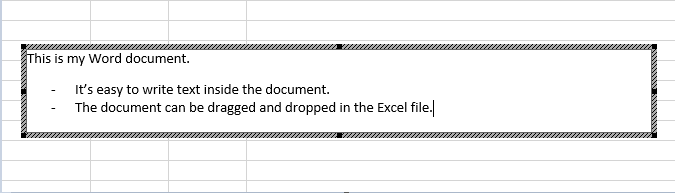
Klikněte na OK. V závislosti na typu vkládaného souboru se otevře nové okno aplikace nebo se v Excelu zobrazí okno pro úpravy.
Vytvořte nový objekt, který chcete vložit.
Pokud jste hotovi a Excel otevřel nové okno aplikace, ve kterém jste objekt vytvořili, můžete pracovat přímo v tomto okně.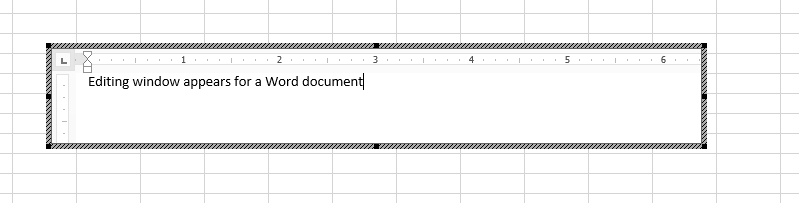
Až skončíte s prací v okně, můžete dělat další úkoly bez uložení vloženého objektu. Když sešit zavřete, nové objekty se automaticky uloží.
Poznámka
Po přidání objektu ho můžete přetáhnout kamkoli na excelový list. Velikost objektu můžete změnit také pomocí úchytů pro změnu velikosti. Pokud chcete úchyty najít, klikněte na objekt jednou.
Potřebujete další pomoc?
Kdykoli se můžete zeptat odborníka z technické komunity Excelu nebo získat podporu v komunitách.