Pomocí funkce Data z obrázku můžete vložit data ze snímku obrazovky ve schránce nebo ze souboru obrázku z počítače.
Důležité
Podporovány jsou pouze následující znakové sady: angličtina, bosenština, chorvatština, čeština, dánština, holandština, finština, francouzština, němčina, maďarština, italština, norština, polština, portugalština, rumunština, srbština, slovenština, slovinština, španělština, švédština a turečtina.
Důležité
Data z funkce Obrázek v Excelu pro Windows se podporují jenom ve verzi Windows 11 nebo Windows 10 =>1903 (musí mít nainstalovaný Microsoft Edge WebView2 Runtime).
Jak to funguje
Capture data z obrázku. Existují dvě metody:
|
Metoda: |
Postup |
Tipy |
|
Použití existujícího souboru obrázku |
Klikněte na Data > z obrázku > Obrázek ze souboru. |
- Na obrázku by měla být jenom data, která chcete importovat. V případě potřeby obrázek ořízněte.
- Vyhněte se obrázkům, které zobrazují data z úhlu – perspektiva by měla být nasměrovaná a zaostřená.
|
|
Vytvoření snímku obrazovky |
Pořiďte snímek obrazovky tabulky a potom klikněte na Data > z obrázku > Obrázek ze schránky. |
- Ujistěte se, že snímek obrazovky obsahuje pouze data, která chcete importovat.
|
Po výběru obrázku se v dialogovém okně Data z obrázku zobrazí postup analýzy dat v Excelu.
Zkontrolujte výsledky, proveďte případné opravy dat a klikněte na Vložit data.
Scénáře k vyzkoušení
-
Import dat ze souboru ukázkového obrázkuKlikněte pravým tlačítkem myši na následující obrázek a vyberte příkaz "Uložit obrázek jako..." místní kopie, pak v Excelu klikněte na Data > z obrázku > Obrázek ze souboru a podle pokynů na obrazovce převeďte obrázek na data.
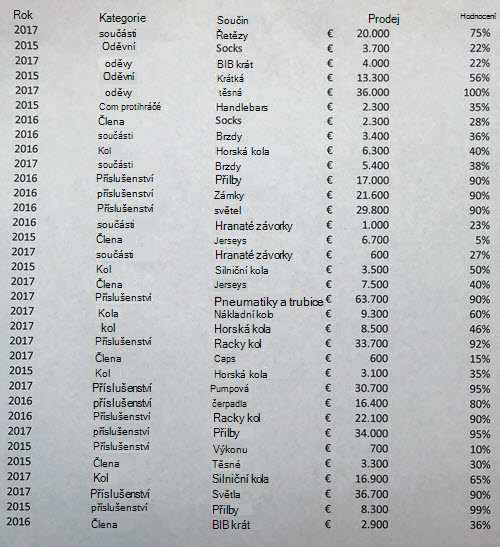
-
Snímek obrazovky tabulky z webuPokud jste se už někdy pokoušeli zkopírovat a vložit nějaká data z nějakého webu, nejspíš jste si všimli, že formátování po vložení vypadá jinak než na webu. Místo toho zkuste zachytit výřez obrazovky tabulky (stisknutím klávesy s logem Windows + SHIFT + S) a pak v Excelu vyberte Data > z obrázku > Obrázek ze schránky. Pak postupujte podle pokynů na obrazovce.
-
Vyfocení tištěných datMožná byste chtěli do Excelu dostat data z předchozích daňových přiznání a máte jenom vytištěné kopie. Prostě každý z nich vyfoťte a obrázky přeneste do počítače (k tomu se skvěle hodí OneDrive). Pak v Excelu klikněte na Data > z obrázku > , Obrázek ze souboru a podle pokynů na obrazovce převeďte obrázek na data.
Pomocí funkce Data z obrázku můžete vložit data ze souboru obrázku z počítače.
Důležité
Podporovány jsou pouze následující znakové sady: angličtina, bosenština, chorvatština, čeština, dánština, holandština, finština, francouzština, němčina, maďarština, italština, norština, polština, portugalština, rumunština, srbština, slovenština, slovinština, španělština, švédština a turečtina.
Jak to funguje
Chcete-li zachytit data z obrázku, postupujte takto:
|
Metoda: |
Postup |
Tipy |
|
Použití existujícího souboru obrázku |
Klikněte na Data > Data z obrázku > a vyberte soubor > obrázku Otevřít. |
- Na obrázku by měla být jenom data, která chcete importovat. V případě potřeby obrázek ořízněte.
- Vyhněte se obrázkům, které zobrazují data z úhlu – perspektiva by měla být nasměrovaná a zaostřená.
|
Jakmile vyberete a otevřete soubor obrázku, zobrazí se v dialogovém okně Data z obrázku postup analýzy dat v Excelu.
Zkontrolujte výsledky, proveďte případné opravy dat a klikněte na Vložit data.
Scénáře k vyzkoušení
-
Import dat ze souboru ukázkového obrázkuKlikněte pravým tlačítkem myši na následující obrázek a vyberte příkaz "Uložit obrázek jako..." místní kopie, pak v Excelu klikněte na > Data z obrázku a podle pokynů na obrazovce převeďte obrázek na data.
-
Vyfocení tištěných datMožná byste chtěli do Excelu dostat data z předchozích daňových přiznání a máte jenom vytištěné kopie. Prostě každý z nich vyfoťte a obrázky přeneste do počítače (k tomu se skvěle hodí OneDrive). Pak v Excelu klikněte na > Data – data z obrázku a podle pokynů na obrazovce převeďte obrázek na data.
Pomocí funkce Data z obrázku můžete vložit data z výřezu obrazovky ve schránce, souboru obrázku z počítače nebo z fotoaparátu iPhonu.
Důležité
Podporovány jsou pouze následující znakové sady: angličtina, bosenština, chorvatština, čeština, dánština, holandština, finština, francouzština, němčina, maďarština, italština, norština, polština, portugalština, rumunština, srbština, slovenština, slovinština, španělština, švédština a turečtina.
Jak to funguje
Capture data z obrázku. Existují tři způsoby:
|
Metoda: |
Postup |
Tipy |
|
Použití existujícího souboru obrázku |
Klikněte na možnost Data > Data z obrázku > Obrázek ze souboru. |
- Na obrázku by měla být jenom data, která chcete importovat. V případě potřeby obrázek ořízněte.
- Vyhněte se obrázkům, které zobrazují data z úhlu – perspektiva by měla být nasměrovaná a zaostřená. Pokud je to možné, zvažte možnost upravit perspektivu pomocí ovládacích prvků iPhonu.
|
|
Vytvoření snímku obrazovky |
Pořiďte snímek obrazovky tabulky a pak klikněte na Data > Data z obrázku > Obrázek ze schránky. |
- Ujistěte se, že snímek obrazovky obsahuje pouze data, která chcete importovat.
|
|
Skenování dat pomocí iPhonu (vyžaduje iPhone nakonfigurovaný na používání Fotoaparátu v Kontinuitě.) |
- V Excelu klikněte pravým tlačítkem myši na buňku a potom klikněte na Skenovat dokumenty.
- Zaměřte fotoaparát iPhonu na data.
Upravte osvětlení a zaostření a klepnutím na tlačítko udělejte fotku. - Proveďte další úpravy obrázku a klepněte na Uložit.
|
- Dokument, který skenujete, by měl být co nejlépe osvětlený.
- Ujistěte se, že skenujete pouze data, která chcete importovat.
- Neskenujte z úhlu – zaměřte se přímo na data. V případě potřeby můžete pomocí ovládacích prvků iPhonu naskenovaný obrázek upravit.
|
Po pořízení obrázku se v dialogovém okně Data z obrázku zobrazí postup analýzy dat v Excelu.
Zkontrolujte výsledky, proveďte případné opravy dat a klikněte na Vložit data.
Scénáře k vyzkoušení
-
Import dat ze souboru ukázkového obrázkuKlikněte pravým tlačítkem myši na následující obrázek a vyberte příkaz "Uložit obrázek jako..." místní kopie, pak v Excelu klikněte na Data > z obrázku > Obrázek ze souboru a podle pokynů na obrazovce převeďte obrázek na data.
-
Naskenování některých dat z knihy nebo časopisuPokud v knize uvidíte zajímavá data a chcete je použít v Excelu, je to skvělý způsob, jak přeskočit psaní. Pokud máte iPhone, klikněte pravým tlačítkem v Excelu na Macu a vyberte Skenovat dokumenty. iPhone se rozsvítí. Potom můžete data vyfotit a podle pokynů na obrazovce je během chvilky přenést do Excelu.
-
Snímek obrazovky tabulky z webuPokud jste se už někdy pokoušeli zkopírovat a vložit nějaká data z nějakého webu, nejspíš jste si všimli, že formátování po vložení vypadá jinak než na webu. Místo toho zkuste zachytit výřez obrazovky tabulky (stisknutím kláves SHIFT+CTRL+CMD+4 na Macu) a pak v Excelu vyberte Data > dat z Obrázkového > obrázku ze schránky. Pak postupujte podle pokynů na obrazovce.
-
Vyfocení tištěných datMožná byste chtěli do Excelu dostat data z předchozích daňových přiznání a máte jenom vytištěné kopie. Každou z nich jednoduše vyfoťte a obrázky přeneste do počítače Mac (k tomu je skvělý OneDrive). Pak v Excelu klikněte na > Data, Data z obrázku>, Obrázek ze souboru a podle pokynů na obrazovce převeďte obrázek na data.
Začít
Otevřete Excel na telefonu nebo tabletu a klepněte na Vložit > data z obrázku.
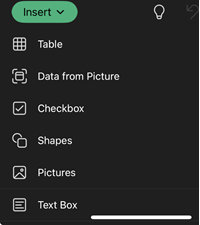
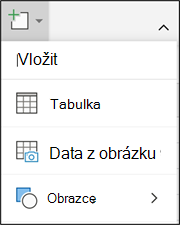
Pak data zúžíte, až se zobrazí s červeným ohraničením, a pak klepněte na tlačítko pro focení. V případě potřeby můžete obrázek nejprve oříznout na velikost pomocí úchytů kolem okrajů obrázku.
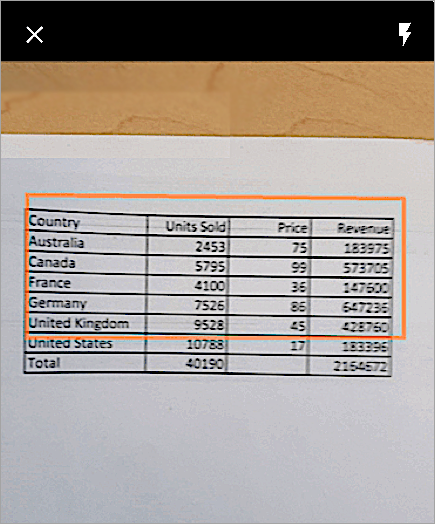
Výkonný modul umělé inteligence Excelu obrázek zpracuje a převede na tabulku. Při prvním importu dat budete mít možnost opravit všechny problémy, které zjistil během procesu převodu.
Klepnutím na Ignorovat přejděte na další problém nebo klepněte na Upravit a opravte problém.
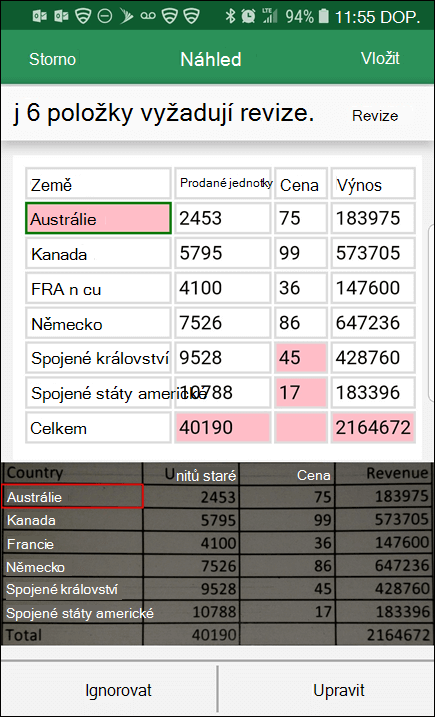
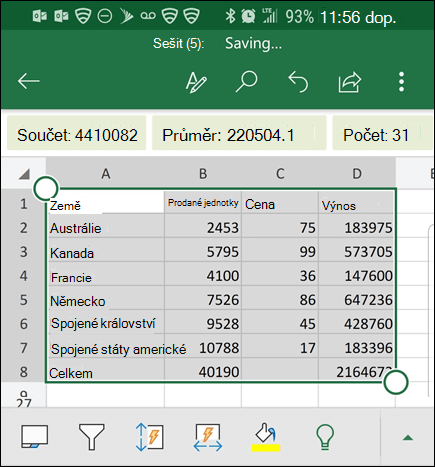
Až to budete mít, stiskněte Vložit a Excel dokončí proces převodu a zobrazí vaše data.
Použití aplikace Microsoft 365
Pokud dáváte přednost používání aplikace Microsoft 365 , můžete to samé udělat odtud.
Otevřete aplikaci Microsoft 365 na telefonu a vyberte Akce>z obrázku na tabulku.
Namiřte fotoaparát na stůl, který potřebujete, a klepněte na tlačítko pro snímání. Aplikace obrázek automaticky ořízne tak, aby obsahoval jenom tabulku. V případě potřeby upravte oříznutí pomocí úchytů kolem okrajů obrázku. Až budete hotovi , vyberte Potvrdit . Aplikace extrahuje data z obrázku a zobrazí náhled tabulky.
Vyberte Otevřít a otevřete tabulku v Excelu. Pokud aplikace Microsoft 365 najde v tabulce nějaké problémy, například překlepy způsobené procesem extrakce, zeptá se, jak je chcete zpracovat. Udělejte jednu z těchto věcí:
- Kliknutím na Přesto otevřít otevřete tabulku v Excelu a opravte případné problémy.
- Vyberte Zkontrolovat a opravte problémy v aplikaci Microsoft 365. U každého problému přejděte na další problém výběrem možnosti Ignorovat nebo problém opravte pomocí klávesnice na obrazovce. Až vyřídíte všechny problémy, tabulka se otevře v Excelu.
Po úpravě tabulky podle vlastních představ ji nezapomeňte uložit.
Podporované jazyky
Důležité
Podporovány jsou pouze následující znakové sady: angličtina, bosenština, chorvatština, čeština, dánština, holandština, finština, francouzština, němčina, maďarština, italština, norština, polština, portugalština, rumunština, srbština, slovenština, slovinština, španělština, švédština a turečtina.
Viz také
Získejte Office pro Android
Video: Začínáme s aplikací Excel pro Android
Nápověda k Excelu pro Android

