

Pokud chcete, aby se při tisku listu aplikace Microsoft Excel zobrazovala na stránkách čísla stránek, můžete čísla stránek vložit do záhlaví nebo zápatí stránek listu. Takto vložená čísla stránek nebudou na listu v normálním zobrazení vidět, uvidíte je jenom v zobrazení rozložení stránky a na vytištěných stránkách.
Poznámka
Snímky obrazovek v tomto článku jsou z verze Excel 2016. Pokud máte jinou verzi, může se zobrazení trochu lišit, ale pokud není uvedeno jinak, funkce se nemění.
Vložit čísla stránek do jednoho listu
- Vyberte list, do kterého chcete vložit čísla stránek.
- Na kartě Vložení klikněte ve skupině Text na Záhlaví & Zápatí.

Excel list zobrazí v zobrazení Rozložení stránky. Toto zobrazení lze také otevřít kliknutím na tlačítko Rozložení stránky na stavovém řádku.
 - Chcete-li upřesnit místo , kde se má číslo stránky v záhlaví nebo v zápatí zobrazit, klikněte do levého, středního nebo pravého oddílu záhlaví nebo zápatí. Prostřední pole záhlaví je označeno jako Přidat záhlaví a prostřední pole zápatí je označeno Přidat zápatí. Zobrazí se karta Záhlaví & Zápatí .
- Na kartě Záhlaví & zápatí vyberte ve skupině Prvky záhlaví & zápatí položku Číslo stránky.

Ve vybraném oddílu se zobrazí zástupný text &[Stránka].
Chcete-li přidat celkový počet stránek, napište za zástupným textem &[Stránka] mezeru, napište písmeno z a mezeru a potom ve skupinovém rámečku Prvky záhlaví a zápatí klikněte na položku Počet stránek.
Ve vybraném oddílu se zobrazí zástupný text &[Stránka] z &[Stránek]. - Pokud chcete v zobrazení rozložení stránky zobrazit skutečná čísla stránek, vyberte libovolné místo mimo oblast záhlaví nebo zápatí.
- Po dokončení práce v zobrazení Rozložení stránky vyberte na kartě Zobrazení ve skupině Zobrazení sešitůmožnost Normální.
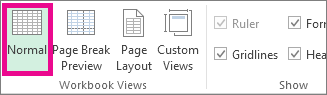
Hodnotu Normální můžete taky vybrat na stavovém řádku.
Čísla stránek můžete na list vložit v zobrazení rozložení stránky , kde je uvidíte, nebo můžete použít dialog Rozložení>stránky a vložit čísla stránek pro více než jeden list najednou. U jiných typů listů, jako jsou třeba listy s grafem, můžete čísla stránek vložit jenom pomocí dialogu Vzhled stránky.
Vložení čísel stránek do více listů
Čísla stránek můžete vložit na více listů v sešitu pomocí dialogového okna Rozložení>stránky Vzhled stránky . Když máte v sešitu třeba dva dvoustránkové listy, bude první list obsahovat dvě stránky s čísly 1 a 2. Druhý list bude obsahovat taky dvě stránky s čísly 1 a 2.
Tip:
Pokud chcete přidat čísla stránek tak, aby v jednotlivých listech v sešitě navazovala, je třeba změnit číslo, kterým číslování v každém listě začíná. Další informace naleznete v části Nastavení jiného čísla pro počáteční stránku.
- Vyberte listy nebo listy s grafem, na které chcete přidat čísla stránek.
| Výběr | Postup |
|---|---|
| Jeden list | Vyberte ouško listu.
Pokud není požadovaného ouško listu viditelné, klikněte na tlačítka pro pohyb mezi listy tak, aby se zobrazilo. Potom klikněte na ouško listu. 
|
| Dva nebo více sousedících listů | Vyberte ouško prvního listu. Pak podržte stisknutou klávesu Shift a klikněte na ouško posledního listu, který chcete vybrat. |
| Dva nebo více listů, které spolu nesousedí | Vyberte ouško prvního listu. Pak při kliknutí na ouška ostatních listů, které chcete vybrat, podržte stisknutou klávesu Ctrl. |
| Všechny listy v sešitu | Klikněte pravým tlačítkem na ouško listu a potom v místní nabídce klikněte na Vybrat všechny listy . |
Tip:
Pokud je vybráno více listů, zobrazí se v záhlaví v horní části listu možnost Seskupit . Výběr více listů v sešitu zrušíte tak, že vyberete libovolný list, který není vybraný. Není-li žádný nevybraný list viditelný, klikněte pravým tlačítkem myši na ouško některého vybraného listu a vyberte příkaz Oddělit listy.
Na kartě Rozložení stránky klikněte ve skupině Vzhled stránky na ikonu pro otevření
 dialogového okna vedle tlačítka Vzhled stránky.

V dialogu Vzhled stránky na kartě Záhlaví a zápatí vyberte Vlastní záhlaví nebo Vlastní zápatí.
Chcete-li upřesnit místo , kde se má číslo stránky v záhlaví nebo v zápatí zobrazit, klikněte do pole Levý oddíl, Prostřední oddíl nebo Pravý oddíl.
Pokud chcete vložit čísla, vyberte tlačítko
 Vložit číslo stránky .
Ve vybraném oddílu se zobrazí zástupný text &[Stránka].Poznámka
- Pokud chcete sečíst celkový počet stránek, zadejte za &[Stránka] mezeru, zadejte slovo nebo následované mezerou a pak vyberte tlačítko
 Vložit počet stránek.
 - Ve vybraném oddílu se zobrazí zástupný text &[Stránka] z &[Stránek].
- Pokud chcete sečíst celkový počet stránek, zadejte za &[Stránka] mezeru, zadejte slovo nebo následované mezerou a pak vyberte tlačítko
Nastavení jiného čísla pro počáteční stránku
Chcete-li stránky v jednotlivých listech v sešitě očíslovat postupně, vložte nejprve čísla stránek do všech listů a poté pomocí následujícího postupu nastavte číslování stránek v jednotlivých listech od odpovídajícího čísla. Pokud například sešit obsahuje dva listy, které se oba vytisknou jako dvě stránky, začali byste pomocí uvedeného postupu číslování stránek druhého listu od čísla 3.
- Na kartě Rozložení stránky klikněte ve skupině Vzhled stránky na ikonu pro otevření dialogového okna vedle tlačítka Vzhled stránky.
- Na kartě Stránka zadejte do pole Číslo první stránky číslo, které chcete použít na první stránce.
Pokud chcete použít výchozí systém číslování, napište do pole Číslo první stránky slovo automaticky.
Změna pořadí, ve kterém jsou stránky číslovány
Aplikace Excel ve výchozím nastavení čísluje a tiskne stránky na listu odshora dolů a potom zleva doprava, ale můžete to změnit tak, že se stránky budou číslovat a tisknout nejprve zleva doprava a potom odshora dolů.
- Vyberte list, pro který chcete změnit pořadí číslování.
- Na kartě Rozložení stránky klikněte ve skupině Vzhled stránky na ikonu pro otevření dialogového okna vedle tlačítka Vzhled stránky.
- Na kartě List v části Pořadí stránek vyberte možnost Dolů, pak znovu nebo Příliš a nakonec dolů.
Směr každé volby je zobrazen v poli s náhledem.
Odstranění čísel stránek
- Vyberte listy nebo listy s grafem, ze kterých chcete čísla stránek odebrat.
| Výběr | Postup |
|---|---|
| Jeden list | Vyberte ouško listu.
Pokud není požadovaného ouško listu viditelné, klikněte na tlačítka pro pohyb mezi listy tak, aby se zobrazilo. Potom klikněte na ouško listu.
|
| Dva nebo více sousedících listů | Vyberte ouško prvního listu. Pak podržte stisknutou klávesu Shift a klikněte na ouško posledního listu, který chcete vybrat. |
| Dva nebo více listů, které spolu nesousedí | Vyberte ouško prvního listu. Pak při kliknutí na ouška ostatních listů, které chcete vybrat, podržte stisknutou klávesu Ctrl. |
| Všechny listy v sešitu | Klikněte pravým tlačítkem na ouško listu a potom v místní nabídce klikněte na Vybrat všechny listy . |
Tip:
Pokud je vybráno více listů, zobrazí se v záhlaví v horní části listu možnost Seskupit . Výběr více listů v sešitu zrušíte tak, že vyberete libovolný list, který není vybraný. Pokud není žádný nevybraný list viditelný, klikněte pravým tlačítkem myši na ouško vybraného listu a poté v místní nabídce vyberte možnost Oddělit listy .
Na kartě Rozložení stránky klikněte ve skupině Vzhled stránky na ikonu pro otevření
dialogového okna vedle tlačítka Vzhled stránky.
Na kartě Záhlaví nebo zápatí vyberte v rozevíracím seznamu Záhlaví nebo zápatípoložku (žádné).
Poznámka
Možná se budete muset posunout do horní části seznamu, abyste vybrali (žádný).
Potřebujete další pomoc?
Kdykoli se můžete zeptat odborníka z technické komunity Excelu nebo získat podporu v komunitách.