
Kontrola metadat našla jednu nebo více funkcí BI, které mají v sešitě uloženou mezipaměť a můžou obsahovat data, která nejsou viditelná.
Tady jsou uvedené typy dat v mezipaměti, které Kontrola metadat kontroluje:
- Kontingenční mezipaměť Tato mezipaměť se ukládá pro kontingenční tabulky a kontingenční grafy.
- Mezipaměť průřezů Tato mezipaměť se ukládá pro průřezy (s kontingenčními tabulkami nebo bez) a časové osy.
- Mezipaměť vzorců datové krychle Tato mezipaměť se ukládá pro vzorce datové krychle.
Problém
Kontrola metadat nemůže odstranit data z mezipaměti za vás, protože by pak sešit mohl přestat správně fungovat.
Doporučené řešení
Jediný způsob, jak zajistit, aby sešit neobsahoval data v mezipaměti pro kontingenční tabulky, kontingenční grafy, průřezy, časové osy nebo vzorce datové krychle, je odebrat všechny tyto položky.
Kontingenční tabulky
Pokud chcete kontingenční tabulku odebrat, ale zachovat její data, vyberte ji celou a stiskněte Ctrl+C.
Vyberte buňku listu mimo kontingenční tabulku, stiskněte Ctrl+Alt+V a vyberte Hodnoty.

Poznámka
Přesvědčte se, jestli vkládaná data nepřekrývají kontingenční tabulku.
Vyberte celou kontingenční tabulku a stiskněte klávesu Delete.
Tip:
Opakujte tento postup pro každou kontingenční tabulku v sešitu.
Kontingenční grafy
- Pokud chcete kontingenční graf odebrat, ale nechat ho jako obrázek, vyberte oblast kontingenčního grafu a stiskněte Ctrl+C.
- Vyberte buňku listu mimo kontingenční graf, stiskněte kombinaci kláves CTRL+Alt+V a vyberte formát obrázku .
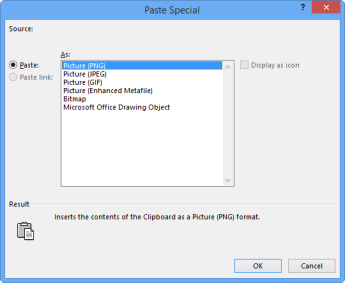
- Vyberte kontingenční graf a stiskněte klávesu Delete.
Tip:
Opakujte tento postup pro každý kontingenční graf v sešitu.
Průřezy a časové osy
- Vyberte průřez nebo časovou osu a stiskněte klávesu DELETE.
Tip:
Totéž udělejte pro každý průřez nebo časovou osu v sešitu.
Vzorce datové krychle
Pokud chcete vzorec datové krychle odebrat, ale zachovat jeho výslednou hodnotu, vyberte vzorec datové krychle a stiskněte Ctrl+C.
Poznámka
Pokud nevíte, kde jsou vzorce datové krychle, zkuste je vyhledat tak, že nejprve najdete buňky obsahující vzorce .
Nechte buňku se vzorcem datové krychle vybranou, stiskněte Ctrl+Alt+V a vyberte Hodnoty.
Tip:
To stejné udělejte pro každý vzorec datové krychle v sešitu.
Vymazání dat v mezipaměti kontingenčních tabulek nebo kontingenčních grafů
Pokud chcete v sešitu zachovat všechny kontingenční tabulky nebo kontingenční grafy, můžete podle určitých kroků omezit nebo vymazat data v mezipaměti v sešitu.
Poznámka
Po vymazání dat v mezipaměti bude Kontrola metadat o těchto položkách dál podávat zprávy, protože nebude moct zjistit, jestli jste data v mezipaměti úspěšně vymazali.
- Zavřete Kontrolu metadat.
- Vyberte pole v kontingenční tabulce nebo kontingenčním grafu a klikněte na tlačítko Možnosti analýzy>.
- Na kartě Data vyberte v poli Počet položek k uchování na jedno polemožnost Žádné a klikněte na OK.
- Klikněte na Analyzovat>,aktualizovat.
Když znova spustíte Kontrolu metadat, najde kontingenční tabulky a grafy bez ohledu na to, jestli mají data v mezipaměti nebo ne. Pouze když kontingenční tabulky a kontingenční grafy odeberete, máte naprostou jistotu, že data v mezipaměti jsou pryč.