
Řekněme, že chcete vyhledat telefonní číslo zaměstnance podle jeho čísla odznáčku nebo správné sazby provize za prodejní částku. Data vyhledáváte proto, abyste rychle a efektivně našli určitá data v seznamu a automaticky ověřili, že používáte správná data. Po vyhledání dat můžete provádět výpočty nebo zobrazit výsledky s vrácenými hodnotami. Existuje několik způsobů, jak vyhledávat hodnoty v seznamu dat a zobrazit výsledky.
V tomto článku
- Vyhledávání hodnot v seznamu svisle pomocí přesné shody
- Vyhledávání hodnot v seznamu ve svislém směru pomocí přibližné shody
- Vyhledávání hodnot svisle v seznamu neznámé velikosti pomocí přesné shody
- Vyhledávání hodnot v seznamu vodorovně pomocí přesné shody
- Vyhledávání hodnot v seznamu vodorovně pomocí přibližné shody
Vyhledávání hodnot v seznamu svisle pomocí přesné shody
Tento úkol můžete provést pomocí funkce SVYHLEDAT nebo kombinace funkcí INDEX a POZVYHLEDAT.
Funkce SVYHLEDAT – příklady
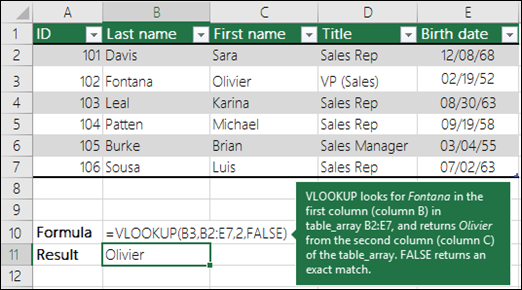

Další informace najdete v tématu Funkce SVYHLEDAT.
Příklady funkcí INDEX a POZVYHLEDAT
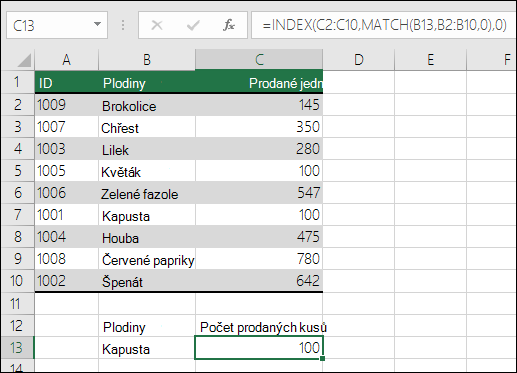
Slovní popis funkce:
=INDEX(chceme vrátit hodnotu z matice C2:C10; která odpovídá funkci POZVYHLEDAT(Kapusta; která je někde v matici B2:B10; a vrácená hodnota je první hodnota odpovídající zboží Kapusta))
Vzorec hledá první hodnotu v matici C2:C10, která odpovídá zboží Kapusta (v buňce B7), a vrátí hodnotu v buňce C7 (100), což je první hodnota, která odpovídá zboží Kapusta.
Další informace najdete v tématech Funkce INDEX a Funkce POZVYHLEDAT.
Vyhledávání hodnot v seznamu ve svislém směru pomocí přibližné shody
K tomuto účelu použijte funkci SVYHLEDAT.
Důležité
Ujistěte se, že hodnoty na prvním řádku jsou seřazené vzestupně.
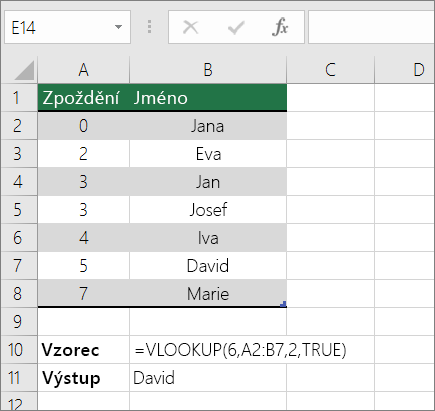
V předchozím příkladu funkce SVYHLEDAT vyhledá křestní jméno studenta, který má 6 zpoždění v rozsahu A2:B7. Pro 6 zpoždění není v tabulce žádná položka, takže funkce SVYHLEDAT hledá další nejvyšší shodu nižší než 6 a najde hodnotu 5 přidruženou ke křestnímu jménu Dan, a vrátí tedy hodnotu Dave.
Další informace najdete v tématu Funkce SVYHLEDAT.
Vyhledávání hodnot svisle v seznamu neznámé velikosti pomocí přesné shody
K tomuto úkolu použijte funkce POSUN a POZVYHLEDAT.
Poznámka
Tento přístup použijte, když jsou vaše data v oblasti externích dat, kterou každý den aktualizujete. Víte, že cena je ve sloupci B, ale nevíte, kolik řádků dat server vrátí, a první sloupec není seřazený podle abecedy.
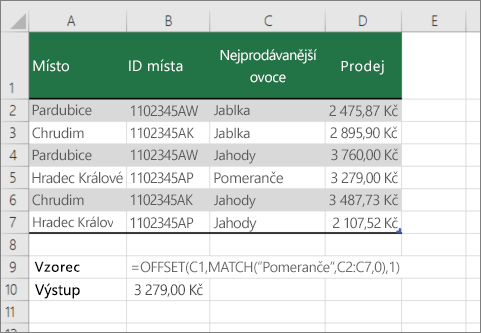
C1 je levá horní buňka oblasti (nazývá se taky počáteční buňka).
Funkce POZVYHLEDAT("Pomeranče";C2:C7;0) hledá pomeranče v rozsahu C2:C7. Do oblasti by neměla být zahrnuta počáteční buňka.
1 je počet sloupců napravo od počáteční buňky, ze kterých má být vrácená hodnota. V našem příkladu se vrací hodnota ze sloupce D, Prodej.
Vyhledávání hodnot v seznamu vodorovně pomocí přesné shody
K provedení tohoto úkolu použijte funkci VVYHLEDAT. Příklad:
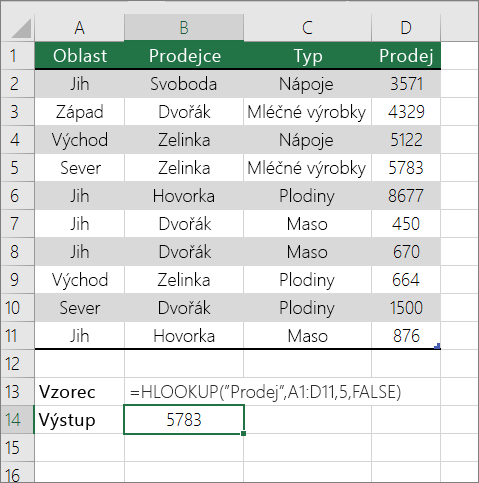 Funkce VVYHLEDAT vyhledá sloupec Prodej a vrátí hodnotu z řádku 5 v zadané oblasti.
Další informace najdete v tématu Funkce VVYHLEDAT.
Vyhledávání hodnot v seznamu vodorovně pomocí přibližné shody
K provedení tohoto úkolu použijte funkci VVYHLEDAT.
Důležité
Ujistěte se, že hodnoty na prvním řádku jsou seřazené vzestupně.
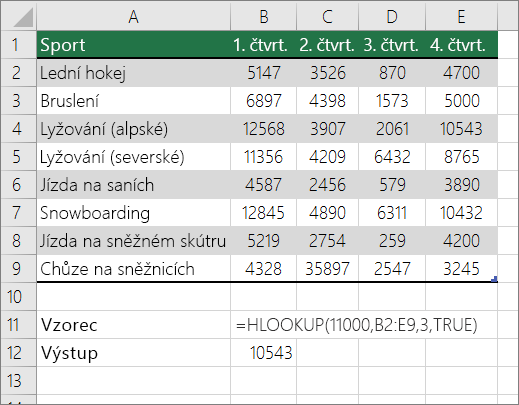 V předchozím příkladu hledá funkce VVYHLEDAT hodnotu 11000 na řádku 3 v zadané oblasti. Nenajde 11000, a proto hledá nejbližší největší hodnotu menší než 1100 a vrátí 10543.
Další informace najdete v tématu Funkce VVYHLEDAT.