
V dotazu v Power Query můžete sloučit dva nebo více sloupců. Sloučené sloupce můžete nahradit jedním sloučeným sloupcem nebo můžete vytvořit nový sloučený sloupec vedle sloupců, které jste sloučili. Sloučit můžete jenom sloupce datového typu Text . V příkladech jsou použita následující data.
Tip Doporučujeme vytvořit nový sloupec a zachovat původní sloupce, abyste mohli lépe předejít chybám aktualizace, ke kterým může dojít v budoucnu.

Nahrazení stávajících sloupců jejich sloučením
Při slučování sloupců se vybrané sloupce změní na sloupec s názvem Sloučený. Původní dva sloupce již nejsou k dispozici.
V tomto příkladu sloučíme pole IDObjednavky a IDZákazníka.
Pokud chcete otevřít dotaz, vyhledejte dotaz načtený dříve z Editor Power Query, vyberte buňku v datech a pak vyberte Upravit dotaz>. Další informace naleznete v tématu Vytvoření, načtení nebo úprava dotazu v aplikaci Excel.
Přesvědčte se, zda sloupce, které chcete sloučit, jsou typu Text . V případě potřeby vyberte sloupec a pak vyberte možnost Transformovat>datový typ>textu.
Vyberte dva nebo více sloupců, které chcete sloučit. Pokud chcete vybrat sousedící sloupce, stiskněte Shift+Click. Chcete-li vybrat nesousedící sloupce, stiskněte kombinaci kláves CTRL+kliknutí.
Pořadí výběru určuje pořadí sloučených hodnot.
Vyberte možnost Transformovat>sloučit sloupce.
V dialogu Sloučit sloupce zadejte oddělovač, který se má vložit mezi jednotlivé sloučené sloupce. Můžete vybrat z předdefinovaných hodnot oddělovačů nebo zadat vlastní hodnotu oddělovače.
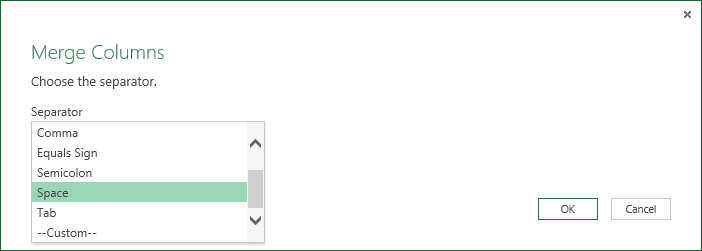
Vyberte OK.
Výsledek

Sloučený sloupec můžete přejmenovat, aby pro vás byl smysluplnější. Další informace najdete v tématu Přejmenování sloupce.
Vytvoření nového sloupce ze sloučených sloupců
Do tabulky dotazu můžete vložit vlastní sloupec a pomocí vlastního sloupce efektivně sloučit dva nebo více sloupců. V tomto případě jsou sloučené sloupce stále dostupné společně s novým sloučeným sloupcem v tabulce dotazu.
V tomto příkladu slučujeme pole IDObjednavky a IDZákazníka oddělené znakem mezery.
Pokud chcete otevřít dotaz, vyhledejte dotaz načtený dříve z Editor Power Query, vyberte buňku v datech a pak vyberte Upravit dotaz>. Další informace naleznete v tématu Vytvoření, načtení nebo úprava dotazu v aplikaci Excel.
Přesvědčte se, zda sloupce, které chcete sloučit, mají datový typ Text . Vyberte možnost Transformovat>a změnit typ>textu.
Vyberte Přidat sloupec>Vlastní sloupec. Zobrazí se dialogové okno Vlastní sloupec .
V seznamu Dostupné sloupce vyberte první sloupec a pak vyberte tlačítko Vložit. Můžete taky poklikat na první sloupec. Sloupec se přidá do pole Vzorec vlastního sloupce hned za znaménko rovná se (=).
Tip V poli Vzorec vlastního sloupce stiskněte Ctrl + mezerník pro zobrazení sloupců a dalších prvků vzorce.
V poli Vzorec vlastního sloupce zadejte za první vložený sloupec znak ampersandu (&).
Operátor ampersand (&) slouží ke kombinování hodnot v Power Query stejným způsobem jako v Excelu.
Můžete zadat další oddělovač, například znak mezery, zadáním " " za ampersand (&).
Do pole Vzorec vlastního sloupce zadejte za mezeru další znak ampersand (&).
V seznamu Dostupné sloupce vyberte druhý sloupec a pak vyberte Vložit. Můžete také poklikat na druhý sloupec.

Vyberte OK.
Výsledek

Vlastní sloupec můžete přejmenovat, aby pro vás byl smysluplnější. Další informace najdete v tématu Přejmenování sloupce.
Viz také
Nápověda pro doplněk Power Query pro Excel