

V Microsoft Excelu se dají jednoduše importovat data ve formátu XML (Extensible Markup Language) z jiných databází a aplikací, mapovat prvky ze schématu XML na buňky listu a exportovat upravená data XML pro interakci s jinými databázemi a aplikacemi. S těmito funkcemi jazyka XML je možné používat Office Excel jako generátor datových souborů XML se známým uživatelským rozhraním.
V tomto článku
-
- Použití podokna úloh Zdroj XML
- Typy elementů a jejich ikony
- Práce s buňkami s jednoduchým mapováním
- Práce s opakovanými buňkami v tabulkách XML
- Důležité informace související se zabezpečením mapování XML
- Import dat XML
- Práce s odvozeným schématem
- Export dat XML
- Použití souborů ve formátu Office Open XML s podporou maker Excelu
Důvody pro použití jazyka XML v Excelu
Jazyk XML je technologie navržená pro správu a sdílení strukturovaných dat v textových souborech čitelných běžným způsobem. Jazyk XML dodržuje oborové standardy a může být zpracovaný řadou databází a aplikací. Pomocí jazyka XML můžou vývojáři aplikací vytvářet své vlastní značky, struktury dat a schémata. Stručně řečeno, jazyk XML významně zjednodušuje definice, přenosy, ověřování a interpretaci dat mezi databázemi, aplikacemi a organizacemi.
Datové soubory a soubory schématu XML
Excel primárně pracuje se dvěma typy souborů XML:
- Datové soubory XML (.xml), které obsahují vlastní značky a strukturovaná data
- Soubory schématu (.xsd), které obsahují značky schématu vynucující pravidla, jako je datový typ a ověření
Standard XML taky definuje soubory XSLT (Extensible Stylesheet Language Transformation) s příponou .xslt, které slouží k aplikaci stylů a převodu dat XML na jiné formáty prezentace. Tyto transformace můžete použít před importem souborů XML do Excelu a po exportu souborů XML z Excelu. Pokud jsou soubory XSLT propojené s datovými soubory XML importovanými do Excelu, budete moct zvolit, jestli chcete před přidáním dat do listu použít formátování, ale jen v případě, že soubor XML otevřete pomocí příkazu Otevřít z Excelu. Soubory XML před kliknutím na tlačítko Otevřít ve složce zobrazíte výběrem typu souboru Soubory XML (*.xml).
Hlavní příklady použití jazyka XML v Excelu
Při použití jazyka XML a Excelu můžete spravovat sešity a data způsoby, které byly dřív nemožné nebo velmi obtížné. Pomocí mapování XML můžete v excelových dokumentech snadno přidat, identifikovat a extrahovat konkrétní obchodní informace. Například faktura obsahující jméno a adresu zákazníka nebo sestava obsahující finanční výsledky za poslední čtvrtletí už nebudou jen statickými sestavami. Tyto informace můžete snadno importovat z databází a aplikací, upravit je a exportovat je do původních či jiných databází a aplikací.
Níže jsou uvedené hlavní příklady situací, které funkce pro jazyk XML pomáhají řešit:
- Rozšíření funkcí existujících šablon Excelu mapováním elementů XML na existující buňky. Tím se zjednoduší import dat XML do šablon a jejich export ze šablon, aniž by bylo nutné měnit návrh šablon.
- Použití dat XML jako vstupů pro stávající modely výpočtů namapováním elementů XML na existující listy
- Import datových souborů XML do nového sešitu
- Import dat XML z webové služby do listu Excelu
- Export dat v mapovaných buňkách do datových souborů XML nezávisle na jiných datech v sešitu
Základní proces použití dat XML v Excelu
Následující diagram zobrazuje, jak spolupracují různé soubory a operace při použití jazyka XML s Excelem. V podstatě se jedná o pět fází:
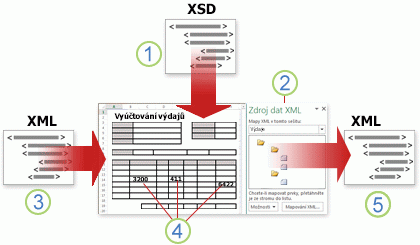
 Přidání souboru schématu XML (.xsd) do sešitu
 Mapování prvků schématu XML k jednotlivým buňkám nebo tabulkám XML
 Import datového souboru XML (.xml) a vytvoření vazby elementů XML k mapovaným buňkám
 Zadání dat, přesunutí mapovaných buněk a využití excelových funkcí při zachování struktury a definic XML
 Export upravených dat z mapovaných buněk do datového souboru XML
Práce s mapováním XML
V Excelu můžete vytvořit nebo otevřít sešit, připojit k němu soubor schématu XML (.xsd) a potom pomocí podokna úloh Zdroj XML namapovat elementy XML daného schématu k jednotlivým buňkám nebo tabulkám. Po namapování elementů XML k listu můžete v mapovaných buňkách importovat a exportovat data XML.
Přidáním souboru schématu XML (.xsd) do sešitu vytvoříte mapování XML. Mapování XML obvykle slouží k vytvoření mapovaných buněk a ke správě vztahů mezi mapovanými buňkami a jednotlivými prvky ve schématu XML. Kromě toho tato mapování XML slouží k navázání obsahu mapovaných buněk k prvkům schématu při importu nebo exportu datových souborů XML (.xml).
Můžete vytvořit dva druhy mapovaných buněk: buňky s jednoduchým mapováním a opakované buňky (zobrazí se jako tabulky XML). Vytváření listu je velmi pružné: mapované buňky můžete přetáhnout na libovolné místo na listu a v libovolném pořadí – a to i v odlišném pořadí, než je ve schématu XML. Můžete také zvolit, které prvky chcete mapovat a které ne.
Důležitá pravidla týkající se používání mapování XML:
- Sešit může obsahovat více mapování XML.
- Do jednoho umístění v sešitu můžete namapovat pouze jeden prvek.
- Každé mapování XML představuje nezávislou entitu, a to i tehdy, pokud v jednom sešitu existuje několik mapování XML odkazujících na stejné schéma.
- Mapování XML může obsahovat pouze jeden kořenový prvek. Když přidáte schéma definující více kořenových prvků, zobrazí se výzva, abyste vybrali kořenový prvek, který se má použít pro nové mapování XML.
Použití podokna úloh Zdroj XML
Ke správě mapování XML použijte podokno úloh Zdroj XML. Pokud chcete toto okno otevřít, klikněte na kartě Vývojář ve skupině XML na Zdroj. Následující diagram zobrazuje hlavní funkce tohoto podokna úloh.
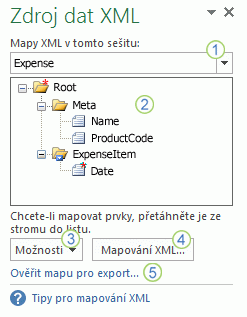
1. Zobrazí seznam mapování XML přidaných do sešitu.
2. Zobrazí hierarchický seznam elementů XML v aktuálně vybraném mapování XML.
3. Nastaví možnosti při práci s podoknem úloh Zdroj XML a daty XML, například způsob náhledu dat a záhlaví ovládacích prvků.
4. Otevře dialogové okno Mapování XML , pomocí kterého můžete přidat, odstranit nebo přejmenovat mapování XML
5. Ověří, zda je možné pomocí aktuálního mapování exportovat data XML.
Typy elementů a jejich ikony
V následující tabulce naleznete všechny typy elementů XML, s nimiž Excel dokáže pracovat, a ikony představující jednotlivé typy prvků.
| Typ elementu | Ikona |
|---|---|
| Nadřazený prvek | 
|
| Povinný nadřazený prvek | 
|
| Opakující se nadřazený prvek | 
|
| Povinný opakující se nadřazený prvek | 
|
| Podřízený prvek |

|
| Povinný podřízený prvek | 
|
| Opakující se podřízený prvek | 
|
| Povinný opakující se podřízený prvek | 
|
| Atribut | 
|
| Povinný atribut | 
|
| Jednoduchý obsah ve složité struktuře | 
|
| Povinný jednoduchý obsah ve složité struktuře | 
|
Práce s buňkami s jednoduchým mapováním
Buňka s jednoduchým mapováním je buňka mapovaná na neopakující se element XML. Buňku s jednoduchým mapováním vytvoříte přetažením neopakujícího se elementu XML z podokna úloh Zdroj XML do samostatné buňky na listu.
Při přetažení neopakujícího se elementu XML na list můžete použít inteligentní značku a zvolit, jestli chcete použít název elementu XML jako záhlaví umístěné nad buňkou s jednoduchým mapováním nebo vlevo od ní. Jako záhlaví můžete použít také existující hodnotu buňky.
V buňce s jednoduchým mapováním můžete taky použít vzorec, pokud je tato buňka mapovaná na element XML s datovým typem XSD (XML Schema Definition), který Excel interpretuje jako číslo, datum nebo čas.
Práce s opakovanými buňkami v tabulkách XML
Tabulky XML jsou vzhledem a funkcemi podobné tabulkám v Excelu. Tabulka XML je excelová tabulka, která byla namapovaná na jeden nebo více opakujících se elementů XML. Každý sloupec v tabulce XML představuje element XML.
Tabulka XML je vytvořená, pokud použijete:
- Příkaz Importovat (ve skupině XML na kartě Vývojář ) naimportujte datový soubor XML.
- K otevření datového souboru XML použijte příkaz Otevřít z Excelu – a pak v dialogovém okně Otevřít XML vyberte Jako tabulku XML.
- Importujte datový soubor XML příkazem Z importu dat XML (příkazovým tlačítkem Z jiných zdrojů ve skupině Načíst externí data na kartě Data ) a pak vyberte Tabulka XML ve stávajícím listu nebo Nový list v dialogovém okně Importovat data .
- Přetažení jednoho nebo více opakujících se elementů z podokna úloh Zdroj XML do listu
Když vytvoříte tabulku XML, použijí se názvy elementů XML automaticky jako záhlaví sloupců. Tato záhlaví sloupců můžete podle potřeby libovolně změnit. Původní názvy elementů XML se ale vždycky použijí při exportu dat z mapovaných buněk.
Při práci s tabulkami XML jsou užitečné dvě možnosti v nabídce tlačítka Možnosti v podokně úloh Zdroj XML:
- Automaticky sloučit prvky při mapování Pokud je tato možnost vybrána, Excel automaticky vytvoří jednu tabulku XML z více polí přetažených do listu. Tato možnost je funkční tak dlouho, dokud jsou pole přetahovaná do jednoho řádku, jedno vedle druhého. Pokud výběr této možnosti zrušíte, zobrazí se jednotlivé prvky ve vlastní tabulce XML.
- Moje data obsahují nadpisy Pokud je tato možnost vybrána, použijí se existující data záhlaví jako záhlaví sloupců pro opakující se elementy, které jste namapovali k listu. Pokud výběr této možnosti zrušíte, použijí se jako záhlaví sloupců názvy elementů XML.
Pomocí tabulek XML můžete snadno importovat, exportovat, třídit, filtrovat a tisknout data založená na zdroji dat XML. Tabulky XML však mají jistá omezení týkající se jejich uspořádání v listu.
- Tabulky XML jsou založené na řádcích, což znamená, že se rozšiřují od řádku záhlaví směrem dolů. Nové záznamy nejde přidávat nad existující řádky.
- Tabulku XML nejde transponovat za účelem přidání nových položek doprava.
Vzorce můžete použít ve sloupcích mapovaných na elementy XML pomocí datového typu v definici schématu XML (XSD), který Excel interpretuje jako číslo, datum nebo čas. Pokud se do tabulky XML přidají řádky, doplňují se vzorce v tabulkách XML ve sloupci směrem dolů stejným způsobem, jak je tomu v excelových tabulkách.
Důležité údaje související se zabezpečením mapování XML
Mapování XML a informace týkající se zdroje dat se ukládají do excelového sešitu, ne do konkrétního listu. Kyberzločinec může zobrazit tyto potenciálně citlivé informace o mapování pomocí makra jazyka VBA (jazyk Visual Basic for Application). Pokud navíc sešit uložíte ve formátu souborů Office Open XML s podporou maker Excelu, dají se tyto informace zobrazit pomocí programu Poznámkový blok nebo jiného textového editoru.
Pokud chcete používat informace o mapování, ale přitom chcete odebrat potenciálně citlivé informace o zdrojích dat, můžete odstranit definice zdrojů dat schématu XML ze sešitu. Pořád ale budete moci exportovat data XML, pokud zrušíte zaškrtnutí políčka Uložit definici zdroje dat v sešitu v dialogu Vlastnosti mapování XML, které je možné zobrazit pomocí příkazu Vlastnosti mapování ve skupině XML na kartě Vývojář.
Jestliže odstraníte list před odstraněním mapování XML, budou informace o mapování, o zdrojích dat a případné další citlivé informace stále uložené v sešitě. Pokud chcete sešit aktualizovat odebráním citlivých informací, přesvědčte se, zda jste před odstraněním listu odstranili mapování XML, aby byly informace o mapování trvale odebrané ze sešitu.
Práce s odvozeným schématem
Pokud importujete data XML bez toho, abyste nejprve přidali odpovídající schéma XML pro vytvoření mapování XML, Excel se pokusí odvodit schéma na základě značek definovaných v datovém souboru XML. Odvozené schéma je uloženo spolu se sešitem a toto schéma umožňuje pracovat s daty XML, pokud k sešitu není přidružený soubor schématu XML.
Pokud pracujete s importovanými daty XML, které používají odvozené schéma, můžete také přizpůsobit panel úloh Zdroj XML. Pokud jste importovali data XML přidružená k mapování XML v aktuální relaci Excelu, vyberte z tlačítka Možnosti možnost Zobrazit náhled dat v podokně úloh z tlačítka Možnosti a zobrazte první řádek dat jako ukázková data v seznamu prvků.
Odvozené schéma Excelu nemůžete exportovat jako samostatný datový soubor schématu XML (.xsd). I když existují editory schématu XML i další možnosti pro vytváření souboru schématu XML, možná k nim nemáte jednoduchý přístup nebo znalosti k jejich používání.
Export dat XML
K exportu dat XML dochází při exportu obsahu mapovaných buněk na listu. Při exportu dat Excel pomocí následujících pravidel určí, která data se mají uložit, a způsob jejich uložení:
- Prázdné položky se nevytváří, pokud existují prázdné buňky pro volitelný prvek, ale vytvoří se, pokud prázdné buňky existují pro povinný prvek.
- K zápisu dat se použije kódování UTF-8 (Unicode Transformation Format-8).
- Všechny obory názvů jsou definované v kořenovém prvku XML.
- Excel přepíše existující předpony oborů názvů. Výchozímu oboru názvů se přiřadí předpona ns0. Po sobě jdoucí obory názvů jsou označeny ns1, ns2 ažns<count>, kde <count> je počet oborů názvů zapsaných do souboru XML.
- Uzly komentářů se nezachovají.
Můžete zobrazit dialogové okno Vlastnosti mapování XML (klikněte na tlačítko Vlastnosti mapování ve skupině XML na kartě Vývojář ) a poté pomocí možnosti Ověřovat data vůči schématu pro import a export (ve výchozím nastavení aktivní) určit, zda aplikace Excel při exportu dat ověřuje data pro mapování XML. Tuto možnost vyberte, pokud chcete mít jistotu, že importovaná data XML odpovídají schématu XML.
Použití formátu souborů Office Open XML s podporou maker Excelu
Sešit Excelu můžete uložit v různých formátech souborů, včetně formátu souborů .xlsm (Office Open XML) s podporou maker Excelu. Excel má definované schéma XML, které definuje obsah excelového sešitu, včetně značek XML, které uchovávají všechny informace o sešitu, jako jsou data a vlastnosti, a definují celkovou strukturu sešitu. Vlastní aplikace můžou používat tento formát souboru Office XML s podporou maker Excelu. Vývojáři třeba můžou chtít vytvořit vlastní aplikaci, která bude vyhledávat data ve více sešitech uložených v tomto formátu a na základě nalezených dat vytvořit systém sestav.
Potřebujete další pomoc?
Kdykoli se můžete zeptat odborníka z technické komunity Excelu nebo získat podporu v komunitách.