
Důležité
V Excelu pro Microsoft 365 a Excelu 2021 se 12. října 2021 odebere Power View. Alternativně můžete použít interaktivní vizuální prostředí, které poskytuje aplikace Power BI Desktop, kterou si můžete zdarma stáhnout. Excelové sešity můžete také snadno importovat do aplikace Power BI Desktop.
Skrytím tabulky, sloupce nebo pole se odebere ze zobrazení – neodstraní se. Tabulka, sloupec nebo pole jsou pořád součástí datového modelu. V Power Pivotu můžete vybrat, jestli se má zobrazit skryté zobrazení, nebo ne. V Power View není na výběr. Pokud je položka označená (v Power Pivotu) jako skrytá, neuvidíte ji v Power View.
Skrytím nepotřebných tabulek, sloupců, polí a měr usnadníte vašim spolupracovníkům tvorbu sestav a ostatní budou snadněji chápat a používat vaše sdílené sestavy.
Otevřete Power Pivotpro správuPowerPivotu>.
Vyberte zobrazení diagramu: Domovské>zobrazení>diagramu. (Můžete taky použít zobrazení dat.)
Pokud máte zapnutou možnost Zobrazit skryté, budete moct zobrazit dřív skryté tabulky a sloupce. Budou světlejší než tabulky a sloupce, které skryté nejsou. Pokud máte možnost Zobrazit skryté vypnutou, nedávno skryté položky neuvidíte.
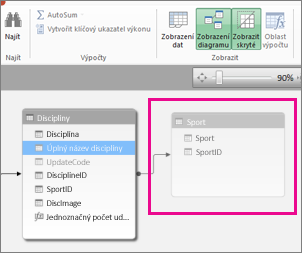
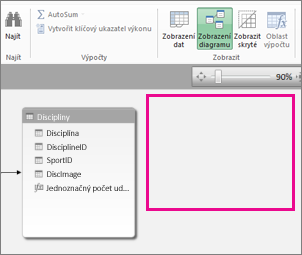
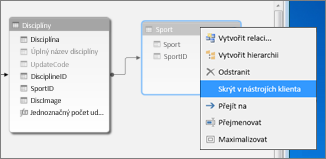
Na tabulku nebo sloupec, které chcete skrýt, klikněte pravým tlačítkem myši a vyberte Skrýt v nástrojích klienta.
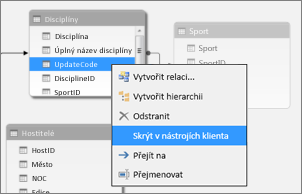
Skrytím sloupce v Power Pivotu nedojde k jeho odebrání z modelu. Skrytý sloupec se dál dá používat jako sloupec řazení v tabulce. Dá se na něho taky odkazovat ve vzorcích definujících počítané sloupce nebo počítaná pole.Poznámka
Možnost skrytí sloupců není určená k zabezpečení dat, ale jenom ke zjednodušení a zkrácení seznamu sloupců viditelných pro sestavy, které je používají.
Zpátky v Power View v seznamu polí se skrytá tabulka a skrytá pole nezobrazí.
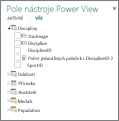
Poznámka
Když provádíte skrytí nebo zobrazení v Power Pivotu, děláte změny zdrojového datového modelu. Když se pak vrátíte do Power View, zobrazí se proto výzva k aktualizaci dat v sešitu.
Pokud chcete zobrazit tabulky a pole, vraťte se do Power Pivotu:Spravovatv Power Pivotu>, klikněte pravým tlačítkem myši na položku, kterou chcete zobrazit, a vyberte Zobrazit v klientských nástrojích.
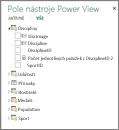
Zpátky v Power View v seznamu polí můžete vidět pole, která byla dřív skrytá.
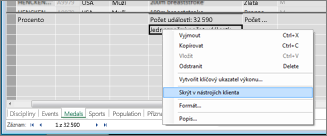
Pokud chcete skrýt tabulku, sloupec nebo pole v zobrazení dat, klikněte pravým tlačítkem a vyberte Skrýt v nástrojích klienta.
Poznámka
Pokud omylem skryjete tabulku nebo sloupec, který už používáte v aktivní sestavě, nemějte obavy. Skrytá položka už se nezobrazí v seznamu polí, ale na sestavu to nemá vliv a dá se aktualizovat a sdílet. Nově skrytou položku nebudete moct použít při vytváření nových aktualizací rozložení sestavy a pokud odstraníte vizualizaci používající skrytou položku, nebudete moct tuto vizualizaci znovu vytvořit, protože sloupec, pole nebo tabulka už nejsou v seznamu polí k dispozici.
Viz také
PowerPivot: Výkonné analýzy a modelování dat v Excelu
Videa o Power View a Power Pivotu