

Bublinový graf je typ bodového grafu, který místo datových bodů používá bubliny. Velikost bublin přidává třetí datovou dimenzi. Bublinový graf podobně jako bodový graf nepoužívá osu kategorií. Vodorovná i svislá osa jsou osy hodnot. Kromě hodnot x a y se v bublinovém grafu zobrazují hodnoty z (velikosti).
Další informace o vykreslování dat v bublinovém grafu
Když data obsahují tři datové řady se souvisejícími hodnotami, můžete místo bodového grafu použít bublinový graf. Hodnoty ve třetí datové řadě určují velikost bublin. Bublinové grafy se často používají k prezentaci finančních dat. Různé velikosti bublin pomáhají zdůraznit konkrétní hodnoty.
Chcete-li vytvořit bublinový graf, uspořádejte data v listu do řádků nebo sloupců. Do prvního řádku nebo sloupce uveďte hodnoty x a odpovídající hodnoty y a hodnoty velikostí bublin (z) uveďte do sousedních řádků nebo sloupců. Uspořádejte například data listu tak, jak vidíte na následujícím obrázku.
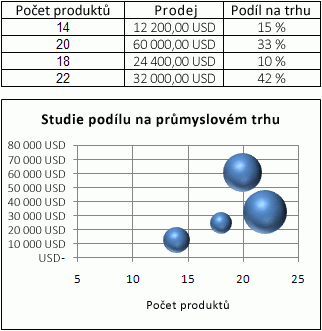
V tomto bublinovém grafu je počet produktů zobrazený podél vodorovné osy, částky prodejů podél svislé osy a procentuální podíl na trhu představuje velikost bublin.
Použití bublinového grafu zvažte v případě, že data obsahují následující položky:
- Tři hodnoty na datový bod Pro každou bublinu jsou požadovány tři hodnoty. Tyto hodnoty můžou být na listu v řádcích nebo sloupcích, ale musí být v následujícím pořadí: hodnota x, hodnota y a pak hodnota z.
- Více datových řad: Vykreslení více datových řad v bublinovém grafu (více bublinových řad) je podobné jako vykreslení více datových řad v bodovém grafu (více bodových řad). Bodové grafy používají sady hodnot x a y, zatímco bublinové grafy používají sady hodnot x, y a z.
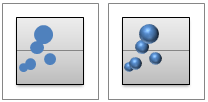
Když vytváříte bublinový graf, můžete si vybrat, jestli chcete zobrazit bubliny ve 2D nebo s 3D formátem.
Vytvoření komplikovaného bublinového grafu
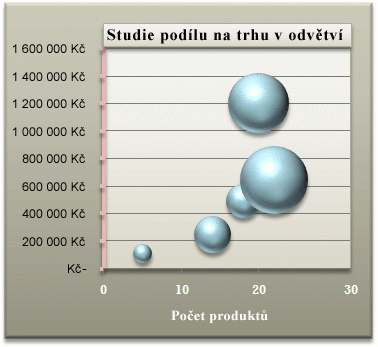
Následující postup ukazuje, jak vytvořit bublinový graf s podobnými výsledky. Pro tento graf jsme použili data z ukázkového listu. Tato data si můžete zkopírovat do listu nebo použít vlastní data.
Zkopírujte data z ukázkového listu do prázdného listu nebo otevřete list obsahující data, která chcete zobrazit v bublinovém grafu. Zkopírování dat ukázkového listu
- Vytvořte prázdný sešit nebo list.
- Vyberte příklad v tématu nápovědy.
- Stiskněte Ctrl+,C.
- Na listu vyberte buňku A1 a stiskněte klávesu Ctrl+V.
Počet produktů Prodeje Procento podílu na trhu 5 5 500 Kč 3% 14 12 200 Kč 12 % 20 60 000 Kč 33% 18 24 400 Kč 10% 22 32 000 Kč 42% Poznámka
List musí obsahovat aspoň čtyři řádky nebo sloupce dat. Pokud vytvoříte bublinový graf ze tří nebo méně řádků nebo sloupců dat, graf nevykreslí bubliny správně.
Vyberte data, která chcete zobrazit v bublinovém grafu.
Poznámka
Do výběru nezahrnujte záhlaví řádků ani sloupců. Pokud vyberete záhlaví s daty, může graf zobrazit nesprávné výsledky.
Na kartě Vložení klikněte ve skupině Grafy na šipku vedle bodových grafů.
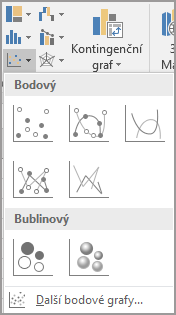
Vyberte ikonu bubliny s ikonou prostorového efektu.
Klikněte do oblasti grafu. Zobrazí se Nástroje grafu.
V části Nástroje grafu na kartě Návrh klikněte ve skupině Styly grafů na styl grafu, který chcete použít.
Pokud se u grafu zobrazí legenda, klikněte na ni a stiskněte klávesu Delete.
Chcete-li změnit velikost grafu, vyberte na kartě Formát ve skupině Velikost požadovanou velikost obrazce v polích Výška obrazce a Šířka obrazce a stiskněte klávesu Enter. V našem bublinovém grafu jsme použili
3.5"jak výšku obrazce, tak šířku obrazce.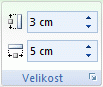
Chcete-li formátovat název grafu a umístit jej v grafu, klikněte do oblasti grafu a proveďte následující kroky:
- Klikněte do grafu na název grafu a zadejte požadovaný text.
Pro bublinový graf jsme zadali
Industry Market Share Study. - Chcete-li zmenšit velikost názvu grafu, klikněte pravým tlačítkem myši na název, vyberte příkaz Písmo a zadejte požadovanou velikost.
Pro náš bublinový graf jsme použili
12. - Pokud chcete zarovnat název grafu s oblastí grafu, klikněte na název grafu a přetáhněte ho na požadované místo.
- Klikněte do grafu na název grafu a zadejte požadovaný text.
Pro bublinový graf jsme zadali
Chcete-li přidat název vodorovné osy, klikněte do oblasti grafu a proveďte následující kroky:
- Klikněte na znaménko plus vedle grafu.
- Vyberte Názvy os a poté vyberte Hlavní vodorovně.
- Vyberte textové pole Název osy a zadejte text.
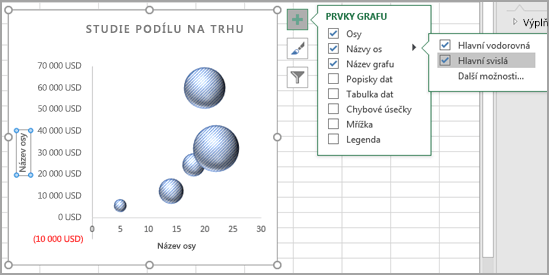 Pro bublinový graf jsme zadali
 Number of products.
Klikněte na svislou osu nebo ji vyberte ze seznamu prvků grafu (karta Formát , skupina Aktuální výběr , okno Prvky grafu ).
Na kartě Formát ve skupině Aktuální výběr klikněte na tlačítko Formátovat výběr.
V části Možnosti osy postupujte takto:
-
Do pole Minimum zadejte
0hodnotu (nula). -
Do pole Maximum zadejte požadovaný počet.
Pro bublinový graf jsme zadali
80000.
-
Do pole Minimum zadejte
V dialogovém okně Formát osy klikněte na Číslo.
Do poleDesetinná místa do
0pole Číslo zadejte (nula) a pak klikněte na šipku dolů v pravém horním rohu a vyberte Zavřít.Chcete-li použít zvláštní efekt formátování u oblasti grafu, oblasti grafu, názvu grafu nebo svislé osy grafu, klikněte na daný prvek grafu nebo jej vyberte ze seznamu prvků grafu (karta Formát , skupina Aktuální výběr , okno Prvky grafu ) a proveďte následující kroky:
- Na kartě Formát klikněte ve skupině Styly obrazců na tlačítko Další vedle tlačítka Efekty obrazce.
- Klikněte na efekt, který chcete použít.
Chcete-li použít jiné barvy motivu, než má výchozí motiv použitý v sešitu, postupujte takto:
- Na kartě Rozložení stránky klikněte ve skupině Motivy na Motivy.
- Klikněte na motiv, který chcete použít. Když najedete myší na každý motiv, zobrazí se náhled, jak bude vypadat při použití v grafu.
- Na kartě Rozložení stránky klikněte ve skupině Motivy na Motivy.
Graf můžete uložit jako šablonu, která slouží jako základ pro další podobné grafy. Další informace najdete v tématu Uložení vlastního grafu jako šablony.